
Операционная система Windows 8.1 x64 вдруг перестает видеть обновления. Рассмотрим что нужно делать в этом случае.
Сперва зайдем в папку C:\Windows\SoftwareDistribution\Download и удалим все, что там находится. После этого воспользуемся встроенной в Windows системой обслуживания образов (dism.exe). Пуск -> Все программы -> Служебные Windows -> Командная строка -> щелкните правой кнопкой мыши на элементе “Запуск от имени администратора”.
В моем случае система написала “Хранилище компонентов подлежит восстановлению”
DISM.exe /Online /Cleanup-image /Restorehealth
Для проверки запустим
DISM.exe /Online /Cleanup-image /Scanhealth
еще раз.Теперь с хранилищем все в норме.
Перейдем к проверке целостности системы. Процесс занимает достаточно много времени (иногда больше часа) и зависит от производительности компьютера.
Sfc /scannow
По окончании пробуем запустить обновление.
Что делать, если не помогло?
Если по-прежнему, Windows в течении получаса ничего не находит, то следующий этап – ручная установка двух обновлений, которые нужно скачать по ссылкам ниже.
1. Обновление для Windows 8.1 для систем на базе процессоров x64 (KB3173424)
https://www.microsoft.com/ru-RU/download/details.aspx?id=53217
2. Обновление для Windows 8.1 для систем на базе процессоров x64 (KB3172614)
https://www.microsoft.com/ru-RU/download/details.aspx?id=53334
Далее приступим к установке строго по шагам.
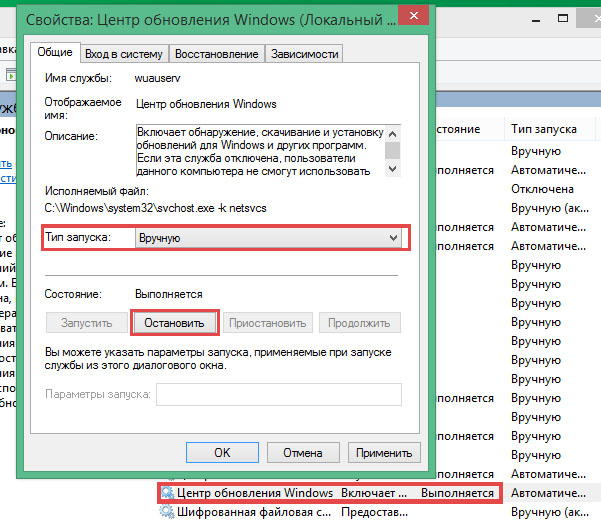
1. Временно выключим службу обновлений. Пуск -> Панель управления -> Администрирование -> Службы -> Центр обновления Windows -> щелкните правой кнопкой мыши на элементе “Остановить”, тип запуска: Ручной.
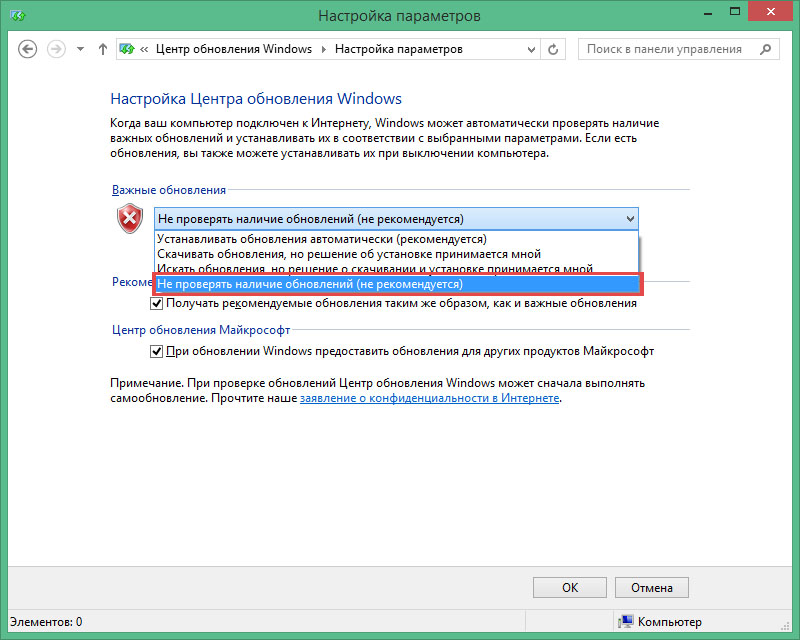
2. Пуск -> Панель управления – Центр обновления Windows -> Настройка параметров -> Не проверять наличие обновлений (не рекомендуется).
3. Перезагрузить компьютер.
4. Установить пакет Windows8.1-KB3173424-x64.msu
5. Установить пакет Windows8.1-KB3172614-x64.msu
6. Перезагрузить компьютер.
7. Пуск -> Панель управления – Центр обновления Windows -> Настройка параметров -> Искать обновления, но решения о скачивание и установке принимаются мной.
8. Запускаем поиск обновлению. Примерно через 5 минут Windows у меня нашел 257 обновлений на 3.3Gb , включая обновления для Microsoft Office.
9. Начинаем установку. После окончания установки и перезагрузки компьютера повторяем поиск до тех пор, пока Windows не перестанет предлагать установку новых обновлений.
По окончании можно вернуть настройки Центра обновления Windows к начальным.
Для Windows Server 2012R2 действуем по аналогичной схеме.
Бесконечный поиск обновлений Windows 8.1

Версия программы: 0.5.7
Автор программы: Mazahaka_lab
Язык интерфейса: Русский
Онлайн справка: UpdatePack 8.1_Help
Системные требования:
Windows 8.1 (x86\64)
Windows 10 (x86\64)
Описание:
UpdatePack8.1 для интеграции обновлений в образ Windows 8.1 (x86\64) (with Update 15.12.2014)
Дополнительная информация:
Поддерживает следующие дистрибутивы:
Windows Embedded 8.1 with Update - Оригинальные образы от Microsoft MSDN (Ru)
Windows 8.1 with Update - Оригинальные образы от Microsoft MSDN
Пакет включает в себя:
1) Проверка и интеграция обновлений.
2) Включение NET Framework 3.5 и интеграцию NET Framework 4.7 RUS
3) Содержит обновления актуальные на дату выхода пакета
4) Обновления не сжаты, возможно это и минус.
5). После интеграции обновлений в выбранные редакции образ пережимается в зависимости от выбранного вами параметра для сжатия.
6). Сжатия происходит средствами Dism. Есть возможность отказаться от сжатия.
7). Добавлена возможность сжать в ESD .


Чтобы скачать (title) через торрент без регистрации и бесплатно настоятельно рекомендуем скачать их на официальных сайтах Яндекс Браузер или Гугл Хром. Оставляйте свои отзывы, помогайте другим участникам сайта скачивать рабочие программы
Если у вас не работают обновления в Windows 8.1 и идет бесконечный поиск, нельзя установить игры и программы, так как Windows не может установить некоторые компоненты, такие как Visual C++ и. т. д., то, данная инструкция для вас.
У меня данная проблема появилась после того, как я , у вас, возможно другой случай, когда появилась ошибка, но проблема одна и та же, нет обновлений.
Так как у меня была предустановленная лицензионная Windows 8.1, то проблемы с обновлениями у меня вызвали легкий шок, вроде и лицензия, а обновить Windows не могу, кроме как постоянного поиска обновлений, результата не было 🙂
Не буду вдаваться в подробности сколько дней я искал решение, а напишу для вас несколько инструкций, как исправить не работающий центр обновлений в Windows 8.1.
Заранее скажу, что первая инструкция скорее всего не решит проблему, но, попробовать стоит, так как займет не так много времени и некоторым помогало.
Windows 8.1 не находит обновления — решение первое
1. Заходим в панель управления (если вы не видите интерфейс панели управления как на скриншоте, в правом углу выставите параметр: просмотр -> категория), далее система и безопасность.
2. В самом верху раздел «Центр поддержки» в нем нажимаем пункт «Устранить типичные проблемы компьютера».

3. В открывшиеся вкладке внизу нажимаем пункт «Устранения неполадок с помощью центра обновления Windows».

В появившимся окне, нажмите дополнительно и далее нажмите на пункт «Запуск от имени администратора», в этом же окне нажмите далее и немного подождите пока Windows попробует исправить неполадки.


Как процесс будет окончен, перезагрузите компьютер и попробуйте запустить поиск обновлений.
Подождите минут 15-20, если результата не будет, то переходим к другой инструкции, которая описана ниже.
Для наглядности видео
Не обновляется Windows 8.1 — инструкция по решению проблем с обновлением
Данное решение мне и многим другим помогло и система стала находить обновления и устанавливать без ошибок.

2. В левом углу нажмите » Настройка параметров».

3. Из выпадающего списка выберите «Не проверять наличие обновлений» и нажмите «ок».

4. После того как отключи проверку обновлений, нужно временно остановить службу обновлений.
Для этого идем в службы.
Нажмите клавиши WIN+R или меню пуск, выберите пункт выполнить.
Откроется окно, введите команду comexp.msc и нажмите ок.

В появившиеся вкладке выберите пункт «Службы(локальные)».
Ищем службу «Центр обновления Windows» выделяем ее и нажимаем правой кнопкой мыши, выбираем остановить.

После остановки, перезагружаем компьютер!
На этом самое «страшное» позади 🙂
Теперь нам остается скачать с официального сайта microsoft несколько обновлений и установить.
Обновления, которые нам понадобятся установить находятся ниже, а так же ссылки на их скачивание.
Важно! Перед тем как скачивать, посмотрите какая у вас операционная система 32-х. или 64-х. битная (посмотреть можно, нажмите пуск, выберите пункт система, там будет написано)
Для 64-х. Windows
Для 32-х. Windows
Устанавливать обновления будем в строгом порядке.
Важно! Перед установкой обновлений проверьте не установлено ли в системе какое либо обновление из этих трех (если какое-то установлено, то повторно его устанавливать не нужно).
Как узнать какие обновления установлены.
Заходим в панель управления, далее система и безопасность и выбираем пункт «Центр обновления Windows», внизу слева будет пункт «Установленные обновления», нажмите ее, откроется окно со всеми обновлениями, в правом углу будет поле поиска, введите поочередно номера обновлений и убедитесь что их нет в системе.


После того, как убедились, что данных обновлений нет в системе, устанавливаем обновления в таком порядке: (установка простая как и установка обычных программ, нажмите два раза на обновлении)
KB2999226
После установки обязательно перезагружаем компьютер.
После перезагрузки ставим:
KB3173424
и
KB3172614
Снова перезагружаемся.
После перезагрузки, идем по знакомому нам пути в панель управления, далее система и безопасность и снова выбираем пункт «Центр обновления Windows».
2. В левом углу нажмите » Настройка параметров»
3. Из выпадающего списка выберите «Искать обновления, но решение о скачивании и установке принимаются мной», нажимаем ок и будет поиск обновлений.

Ждем минут 10-15 и видим, что Windows 8.1 нам сразу нашла обновления и предлагает установить, выбираем галочками какие обновления устанавливать и устанавливаем 🙂
Для изучения и сразу же захотелось её обновить до Windows 8.1. Сейчас я расскажу, как это сделать и какие проблемы могут возникать.
Сейчас я расскажу свою историю. Для тестирования я сразу же скачал windows 8 enterprise, но что я не делал, в магазине не появлялось новой версии. Как я понял, чтобы обновить корпоративную Винду, необходимо заплатить деньги…
Взбесившись, т.к. я потратил часа 2, решил установить профессиональную версию.
Вот что делал, чтобы обновить Windows 8 до windows 8.1:
1. Скачиваем и устанавливаем обновление KB 2871839. Скачать можно , выбрав необходимую версию.
2. После установки и перезагрузки компьютера лучше всего зайти в internet explorer и написать в адресе: ms-windows-store:WindowsUpgrade
Откроется магазин, в котором можно её скачать. Смотрите ниже.
Что делать если не появляется Windows 8 в магазине?
Вы можете столкнуться с тем, что .
Если в магазине до сих пор нет Windows 8.1, тогда у вас может быть устаревший кэш, его можно очистить введя команду WSReset.exe в команде выполнить (Win+R) или введя в поиске в правой всплывающей панели.
А так же попробуйте отключить антивирусы, Файрволы и все не нужны программы на время.
Как обновить windows 8 до windows 8.1 ?
А вот как это делается по стандартному:
Заходим в пуск (если вы не переходили по ссылке ms-windows-store:WindowsUpgrade) и выбираем магазин.
Появится табличка с информации о скачивании Windows 8.1. Нажимаем скачать.

Пойдет скачивание и установка.


Потом попросит перезагрузку. Перезагружаемся.


После запуска соглашаемся с лицензией.

Выбираем стандартные параметры. Если необходимо изменить нажимаем настроить.

Если у вас нет учетной записи microsoft, то нажимаем использовать существующую учетную запись.

После проделанных действий появится пуск Windows 8.1


Вот такими несложными действиями можно обновить windows 8 до windows 8.1.
Используйте бесплатный помощник обновлений Windows 8.1 Updater для проверки возможности обновления с вашей операционной системы Виндовс до последней наиболее актуальной версии.
Корпорация Microsoft недавно представила очередную новую версию своей операционной системы - обновление Windows 8.1. Значительных изменений функционала она не получила, её основное оличие от материнской версии заключается в улучшенном интерфейсе.
Виндовс 8.1 изначально разрабатывалась для установки на планшеты, однако позаимствованный у мобильной версии ОС Windows Phone плиточный интерфейс также пришелся по вкусу и многим пользователям ПК. Большинство разработчиков уже обновили свои продукты для поддержки Windows 8/8.1, так что ПО для этой системы представлено в широком разнообразии. Совместимость с Виндовс 8/8.1 касается только тех продуктов, техническое сопровождение и выпуск новых версий которых еще не прекращены.
Загрузить на компьютер Windows 8.1 бесплатно на русском вполне возможно, для этого достаточно подыскать подходящий дистрибутив. Но чтобы скачать Windows 8.1 x64 rus без потребуется немало терпения, поскольку инсталляционный пакет занимает почти 3 Gb.
Основные характеристики Windows 8.1:
- новый плиточный интерфейс . Майкрософт впервые выпустила систему, подходящую одновременно для планшетов и настольных ПК, по этому плитки являются теперь неотъемлемой частью ОС Виндовс 8.1.
- настройка главного плиточного экрана . Нужные приложения можно закреплять на стартовом экране, а при помощи появляющейся кнопки «Вниз» перейти к списку установленных программ. Определять размеры плитки можно на свое усмотрение, в большем тайтле отобразится больше дополнительной информации.
- возврат на прежнее место кнопки «Пуск» . Используя оболочку Aero, работать можно и в старом проводнике, но при нажатии кнопки «Пуск» набор установленных в системе приложений всегда будет появляться в виде тайлов. Использовать стандартный функционал для возврата к прежней структуре меню «Пуск» нельзя, для этого подойдут сторонние разработки, например, утилита Classic Shell.
- два варианта встроенного в систему Internet Explorer . Один вызывается по нажатию соответствующей плитки кнопки «Пуск» – IE 11 с UI Metro, другой с использовавшимся ранее в «семёрке» графическим дизайном. В отличие от предыдущих версий, стал заметно быстрее, а также получил ряд косметических изменений: прикрепление сайтов к панели задач, улучшенную обработку web-скриптов, возможность просмотра в режиме совместимости и др.
- технология «Snap View» для широкоформатных экранов . Суть данной технологии заключается в использовании многооконного интерфейса, когда вы можете разместить рядом несколько окон приложений, при этом для каждой из используемых программ устанавливать различные соотношения сторон отображаемого окна. Режим «Snap View» актуален для дисплеев с широким экраном.
- интеграция с облачным хранилищем «One Drive» . Теперь с облачным сервисом можно работать напрямую, как с обычным диском: перетаскивать файлы для копирования, перемещения и удаления.
- поддержка DirectX 11 . Покупка качественной видеокарты с поддержкой полного набора API последней версии, позволит наслаждаться потрясающей графикой и спецэффектами в играх.
В зависимости от аппаратной конфигурации вашего компьютера, установка Windows 8.1 занимает от десяти минут до получаса. Во время процедуры инсталляции компьютер будет несколько раз перезагружаться, пусть это не будет неожиданностью. В последних версиях системы от Микрософт «сквозная» аутентификации осуществляется через адрес электронной почты.
Несомненным достоинством версии 8.1 является возможность синхронизации работы между планшетом с предустановленной системой и персональным компьютером при входе с одной и той же учетной записи, тем не менее, с выходом версии 8.1 требования к аппаратному обеспечения выросли.
Мы предлагаем скачать бесплатно апдейтер версий Windows 8 - вы же не забудьте ее активировать и использовать только в домашних условиях. Важно помнить, что операционная система - результат кропотливой работы многих специалистов, чтобы его перечеркнуть будет достаточно и одной установки пиратской версии.