
Разнообразие специальных программ для телевизоров LG с поддержкой Смарт ТВ делает их максимально функциональными, выходящими за рамки привычных моделей старого типа. У каждого пользователя свои предпочтения. Поскольку вкусы у всех разные, каждый имеет возможность выбрать для себя именно то, что интересно и нужно ему, а выбор весьма широк. Он не ограничивается только телевизионными программами и фильмами в режиме онлайн. Здесь есть также игры, свежие новости, категории с полезными советами, путешествия и прочие интересные вещи. Тем не менее, чтобы получить к ним доступ, необходимо знать, как это сделать.
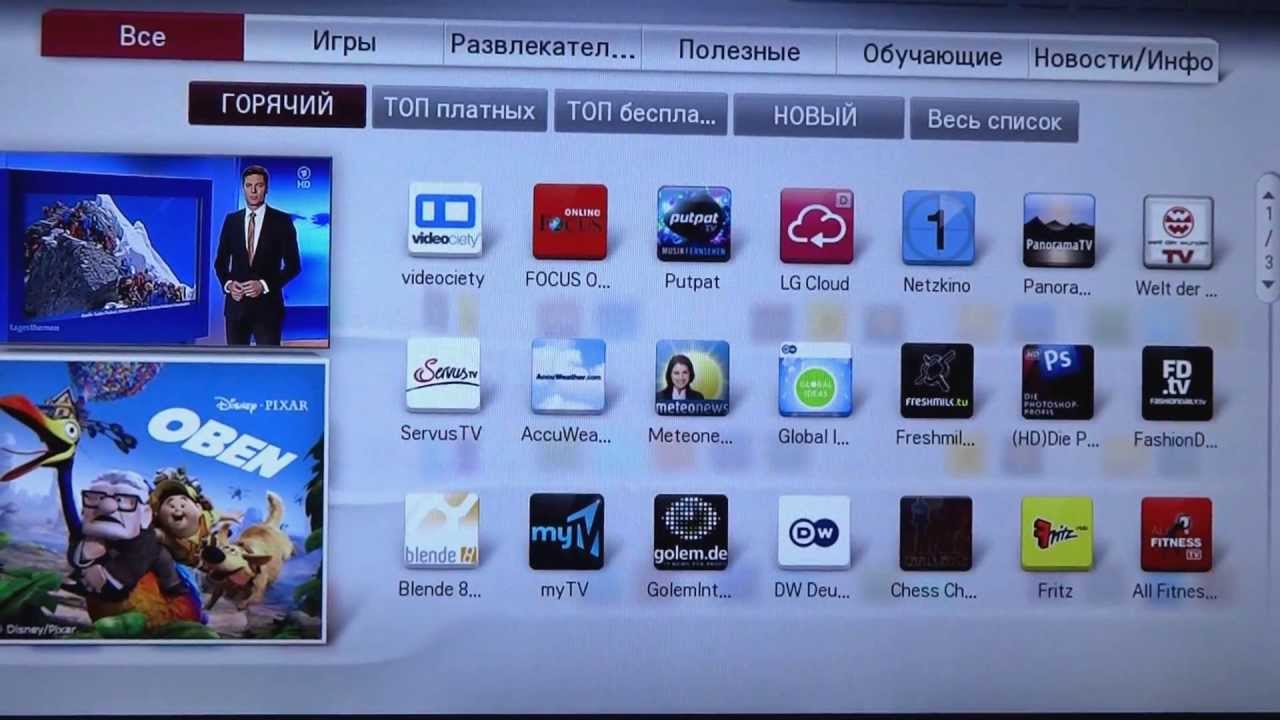
Доступ к программам в данном случае осуществляется через сервис LG Apps. Чтобы войти в него, потребуется сначала завести личную учётную запись. Это не сложная процедура, для которой достаточно иметь кабельное или Wi-Fi интернет соединение. Далее нужно войти в меню Smart TV и использовать знак профиля, нажав функцию с регистрацией. Потребуется заполнить предложенные поля, поставить отметку о согласии с правилами сервиса и указать адрес своей электронной почты. После его нужно проверить, чтобы активировать созданную учётную запись.
Поскольку на телевизоры нового поколения производители изначально устанавливают специальное программное обеспечение, пользователь сразу имеет возможность подключить свой LG к интернету для просмотра сайтов, фильмов, прослушивания музыки и пользования прочими приложениями, включая Skype и Youtube.
Алгоритм установки приложений
Заведя собственную учётную запись в LG Apps, можно войти в личный кабинет, просмотреть ассортимент предлагаемых программ и устанавливать их на свой телевизор. При этом необходимо помнить, что список Smart TV LG приложений для просмотра телевидения в каждом регионе России может отличаться друг от друга.
 Какую-либо программу или игру можно установить с помощью виртуального каталога Smart World или Game World. Последовательность установки стандартна:
Войти в магазин LG приложений;
Рассортировать предложенные варианты по своему усмотрению;
Выбрать нужные программы;
Изучить их описания;
Согласиться с их требованиями, если всё устраивает;
Скачать программу и установить её.
Стоит обратить внимание и на то, что некоторые приложения позволяют просматривать фильмы в режиме 3D. Помимо этого большой популярностью пользуются программы с играми, демонстрацией панорам разных городов, прогнозы погоды Gismeteo и кулинарная академия с рецептами и подробным описанием приготовления блюд.
Что же касается просмотра телевиденья, некоторые приложения поддерживаются только в определённых регионах и пакет каналов зависит от выбранного провайдера.
Виджеты для фильмов
Поскольку программное обеспечение, установленное производителями на телевизор, со временем устаревает и его не всегда получается обновить до последней версии плеера, на помощь приходят специальные виджеты. Так, чтобы смотреть фильмы, можно скачать и установить программу Fork Player, которая отлично подходит для LG Смарт ТВ.
 Данная программа разработана для того, чтобы смотреть фильмы в режиме онлайн. Кроме того, с её помощью можно открыть и воспроизвести видеозаписи с таких сайтов, как tree tv, bigmir, brb.to, kinomax, moiserialy net, hdkinoteatr, ekranka. Функционал приложения обладает быстрым поиском, а также есть возможность настроить качество воспроизведения для записей с YouTube.com и VK.com.
Для установки Fork Player нужно отыскать в LG Apps или скачать его с компьютера и установить при помощи флешки, если в телевизоре имеется для неё разъём. После обнаружения флешки телевизором нужно нажать пункт «Остаться» и зайти в меню с виджетами, где должна появиться нужная программа. Для этого важно при копировании Fork Player на флешку не забрасывать ей ни в какую папку, а оставить просто в корневой системе. После обнаружения достаточно кликнуть по приложению и запустить его.
Для некоторых телевизоров порядок действий несколько другой. Для начала нужно войти в раздел моих приложений (правый нижний угол) и переключить отображение списка в «Мои приложения на USB». Далее последовательность та же.
Телевиденье онлайн
Большой популярностью для просмотра онлайн телевидения в LG с поддержкой Смарт ТВ пользуется программа Peers.TV. Несмотря на то, что информации и инструкций к данному приложению на платформе «элджи» очень мало, её действие не номинально и с установкой не возникает проблем. Для начала работы с ней понадобиться открыть Smart World приложение (создание учётной записи при этом обязательно, иначе будет выдавать ошибку с отсутствием доступа).
 При открытии учётной записи, вход осуществляется с официального сайта LG. Открыть Smart World можно и через смартфон. Далее данные регистрируются. После открытия приложения нужно отыскать в нём раздел с видео или же сразу вписать в строку поиска наименование нужной программы – Peers.TV. Отыскав – скачать и установить.
Возможности программы:
Доступ к сорока телевизионным каналам;
Возможность просмотра телепередач и фильмов в любое время в режиме онлайн;
Возможность сохранять сериалы и фильмы;
Доступ к функции с приостановкой трансляции.
Более 300 каналов, IPTV телевидение для всех!
Позапросная тарификация + архив на все каналы 3 дня.
Возможность просмотра всех каналов на нескольких устройствах одновременно.
БЕСПЛАТНЫЙ ТЕСТОВЫЙ ПЕРИОД НА 3 ДНЯ ПОСЛЕ РЕГИСТРАЦИИ!
Всем привет. Сегодня мы будем настраивать IPTV на телевизоре LG Smart TV.
На телевизорах LG стоит операционная система webos, версия которой различается в зависимости от модели вашего телевизора. Версию можно узнать в интернете. Нашей целью будет являться установка программы для просмотра IPTV.
Для начала определимся какой метод настройки вам подойдет. Простой – вы не знаете что такое IPTV плейлисты, но хотите смотреть телевизор и фильмы через интернет. Или сложный – вы хотите использовать свои IPTV плейлисты.
Простая настройка. Установка ForkPlayer
Итак, друзья, я думаю вы уже умеете устанавливать приложения на ваш телевизор, поэтому пропущу данный этап. Для тех кто делает это в первый раз нужно открыть меню и зайти в LG Smart World или мои приложения, и следовать инструкциям.
Нам нужно установить приложение, которое называется vTuner. Оно находится в магазине приложений. После этого в главном меню должна появиться иконка как на картинке
После этого заходим в настройки телевизора, вкладка Сеть, кликаем снизу на пункт Расширенные настройки:
 Откроется окошко. В нем снимаем галочку “Автоматически” если стоит и изменить DNS на: 46.36.218.194 как на картинке

Выключаем и включаем телевизор и запускам программу vTuner. Готово!
Запустив в vTuner программу ForkPlayer вы можете искать и смотреть фильмы с различных онлайн кинотеатров в интернете, а запустив torrent-tv наслаждаться телевидением.
Отличия этого способа в том что вы можете загрузить любой свой плейлист, в том числе который дан провайдером или поставщиком IPTV.
Первым делом устанавливаем приложение SS IPTV из магазина приложений и открываем его. Заходим в настройки
 Затем кликаем на кнопку Получить код, у меня она выделена желтым. Запишем его, он в дальнейшем нам понадобиться.
 Теперь мы должны загрузить наш плейлист в телевизор. Для этого переходим по этой ссылке и вводим сюда код, который мы получили с телевизора: http://ss-iptv.com/ru/users/playlist
После этого выбираем файл и загружаем плейлист. Теперь если на ТВ перезапустить программу то можно увидеть наш плейлист и посмотреть каналы. Настройка завершена.
Удачного просмотра! Если у вас возникли какие-либо проблемы с настройкой IPTV телевидения на LG SMART TV, то просим вас описать свою проблему и задать вопрос в комментариях.
Если у вас имеется телевизор Самсунг, то в таком случае предлагаем вам ознакомиться с настройкой .
Различные программы для Cмарт ТВ LG позволяют превратить телевизор в максимально функциональное устройство. Конечно, каждый пользователь выбирает то или иное приложение согласно своим вкусам и предпочтениям. Захватывающие игры, самые свежие новости, любимые фильмы, путешествия, полезные советы и много других интересных вещей – все это может подарить телевизор, благодаря специальным программам. Мы же расскажем, как сделать все эти функции доступными и представим список наиболее популярных приложений.

Чтобы получить доступ к богатому ассортименту сервиса LG Apps, прежде всего, пользователю необходимо создать там собственную учетную запись. Сделать это совсем несложно, главное, чтобы было Wi-Fi или кабельное соединение с интернетом. Зайдите в меню Smart TV и используйте значок профиля. Нажмите функцию «Регистрация». Согласившись с правилами сервиса, укажите все необходимые данные в анкете. Подтверждение регистрации поступит на почту. Активируйте учетную запись, используя ссылку в письме.

Итак, теперь у Вас есть учетная запись в магазине LG Apps, а значит, пора за «покупками». Войдя в свой аккаунт, Вы сможете загружать в свой телевизор необходимые виджеты и приложения.
Обратите внимание! Перечень приложений может меняться в зависимости от региона их использования.
Программы и игры устанавливаются из виртуальных каталогов Game World и Smart World.
Алгоритм установки прост:
- Войдите в магазин приложений LG;
- Рассортируйте представленные варианты по своему усмотрению;
- Выберите необходимую программу;
- Изучите ее описание;
- Если все устраивает, согласитесь с требованьями приложения;
- Скачайте и установите программу.

- Кулинарная академия – очень полезный и интересный проект для любителей готовить. Здесь представлены рецепты и подробные описания процессов приготовления всевозможных блюд. Такое дополнение будет незаменимым помощником не только при подготовке к праздничному столу, но и в будничной кулинарии.
- 3D World LG Smart TV – эта программа позволяет просматривать видеоконтент в 3D формате.
- Игра Skylanders Battlegrounds – захватывающее развлечение для всей семьи.
- Panorama TV – это приложение, демонстрирующие красочные панорамы городов. С его помощью можно совершать увлекательные виртуальные путешествия в незнакомые места.
- Gismeteo – полезный инструмент, позволяющий просматривать на Smart TV прогноз погоды на ближайшие несколько дней.
Время на чтение: 51 минута
Большинство тех, кто имеет Smart–телевизор, до сих пор используют кабельное ТВ, даже не зная о том, что можно подключить и настроить бесплатные каналы на Смарт ТВ с помощью приложения для IPTV.
IPTV - это замечательное решение, с помощью которого сможете смотреть ТВ в отличном качестве и что самое главное - совсем бесплатно. Есть два варианта:
- приложение SS IPTV;
- программа Vintera TV.
Оба способа дают возможность просматривать каналы без абонентской платы, так что выбор за вами.
Смарт ТВ смотреть бесплатно ТВ каналы, что нужно?
Итак, вы имеете телевизор со Smart TV и хотите просматривать каналы бесплатно. Задаетесь вопросом, что необходимо, чтобы все работало без приобретения отдельного пакета у провайдеров? Потребуется немногое, а именно:
- чтобы телевизор мог подключаться к интернету;
- компьютер или ноутбук для изменения параметров доступа;
- базовые знания в использовании LG Store;
- плейлист с перечнем каналов.

Самое нелегкое задание - определится с перечнем каналов. IPTV всегда полон предложений, поэтому пробуйте различные варианты, что-то найдёт для себя каждый.
Для начала необходимо ТВ соединить с Wi-Fi. Приложение поддерживает соединение посредством кабельного ТВ и Wi-Fi, разницы в подключении не существует. Теперь можно начинать саму настройку IPTV.

Просматривать каналы с помощью интернет соединения возможно благодаря приложению SS IPTV. Для этого требуется плейлист с перечнем каналов и параметрами доступа, а также простая настройка телевизора. Вначале нужно создать свой аккаунт, вам будет отправлено письмо на электронную почту, в котором надо подтвердить регистрацию, а потом полученные данные ввести в параметрах подключения TV. Благодаря авторизации, пользователю открывается полный доступ ко всем возможностям приложения.

После проделанной работы, откроется доступ к магазину LG Store, именно в нем и находится приложение SS IPTV. Следует запустить программу и кликнуть на клавишу для загрузки дополнения. После непродолжительного ожидания пакет будет загружен и установлен, осталось запустить приложение.
Когда вы впервые запустите приложение, сразу же плейлиста не найдете, так как его нужно создавать самостоятельно. Перед пользователем появится меню, далее нужно:
- Следовать в «Настройки».
- Выбрать пункт «Загрузить плейлист».
- Кликнуть на «Создать плейлист».
Что относится к созданию списка подходящих каналов, то есть два варианта:
- отыскать и ввести адрес самостоятельно в меню телевизора;
- синхронизироваться через Wi-Fi с компьютером или ноутбуком и управлять перечнем каналов через него.
Адреса для плейлистов находятся на сайтах провайдеров IPTV или скачиваются с сайта SS IPTV по коду, но он каждый раз меняется. Численность внешних каталогов не имеет ограничения, но внутренний – всего 1. Для загрузки внешних каталогов каналов рекомендуется:
- Открыть подменю «Контент».
- Выбрать пункт «Внешние».
- Кликнуть «Добавить».
- Указать имя созданного каталога и ссылку.
Чтоб добавить внутренний список необходимо:
- Открыть категорию «Общие» в настройках приложения.
- Нажать «Получить».
Действителен список будет сутки или пока не создадут другой код. Его нужно скопировать на сайте SS IPTV в разделе для редактирования плейлиста и кликнуть «Добавить».
Lg Смарт ТВ бесплатные каналы с приложением Vintera TV
Смарт ТВ просмотр бесплатных каналов с Vintera TV в настройке и использовании намного проще, чем выше описанное приложение, так как у этой программы уже есть готовый список каналов, плейлист скачивать не нужно. Выбор здесь небольшой, но многих пользователей устраивает.

Установить приложение сможет пользователь с любым уровнем навыков.
Пошаговая инструкция:
- Зайти в магазин LG Store.
- Найти Vintera TV.
- Загрузить приложение.
- Дождаться, пока оно установиться.

После этого свободно можно приступать к просмотру, главное никогда не забывать, что телевизор постоянно должен быть подключен к интернету.
Просмотр общедоступных каналов
Смарт ТВ Самсунг бесплатные каналы настроить многоканальное телевидение возможно универсальным методом, который работает для всех телевизоров.

На пульте необходимо нажать кнопку Settings, чтобы открыть настройки. В зависимости от модели, кнопка может иметь другое название. Далее нужно:
- Найти пункт «Каналы».
- Нажать на автоматический поиск.
- Обозначить источник получения «Кабельное ТВ» или «Антенна».
- В поле «Поставщик» выбрать «Другие».
- Задать нужный диапазон частот.
- Выбрать поиск каналов с аналоговым или цифровым сигналом.
- Нажать «Выполнить» и дождаться завершения поиска.
Теперь вы можете просматривать многочисленные каналы без абонентской платы, которые способен улавливать любой телевизор. IP TV имеет достаточно большой выбор, и в нем вы сможете смотреть подобные каналы только в HD-разрешении. Не стоит боятся экспериментировать с функциями Smart TV и узнавать, на что ещё способен ваш «умный» телевизор.
Если у Вас остались вопросы по теме "Как настроить бесплатные каналы на Smart TV?", то можете задать их в комментария

Системный администратор
Задать вопрос
Вопрос эксперту
Как включить каналы на Smart TV?
В силу утраты актуальности аналогового телевидения, с нашей стороны разумно рассказать, как включить цифровые каналы на Smart TV в виде инструкции:
1. Подключаем ресивер, в случае его отсутствия в телевизоре.
2. Переходим через пульт дистанционного управления в «Настройки».
3. Открываем панель управления, а оттуда идем в «Опции» и запускаем автоматический поиск каналов.
4. Указываем вариант «Цифровое телевидение» и задаем источник – «Кабель».
5. После запуска поиска ожидаем до построения списка. Возможно, придется вручную установить некоторые характеристики: скорость - 6952 KS/s, модуляцию - 256 QAM и частоту начала 298000 KHz.
6. Открываем вкладку «Цифровое ТВ» или выбираем опцию внешний источник и смотрим каналы.
Как настроить каналы через интернет?
Для просмотра IPTV-каналов, предварительно нужно скачать плейлист. Телеканалов огромное множество, поэтому создатели подборок часто сортируют их по тематике. С помощью компьютера, можем найти в интернете различные плейлисты, у них должно быть расширение m3u. Теперь переходим непосредственно к тому, как скачать каналы на телевизор. Перебрасываем файл с подборкой на флешку, подключаем к ТВ, открываем любое приложение IPTV и нажимаем «Добавить плейлист». Указываем путь к файлу и наслаждаемся просмотром.
Счастливые обладатели телевизоров LG с функцией смарт ТВ могут, без какого либо дополнительного оборудования, просматривать пакеты каналов через интернет, конечно для этого потребуется беспроводное соединение, но в остальном вполне достаточно самого телевизора. Все что для этого необходимо, это грамотная настройка самой техники и установка необходимых программ, которые уже заложены в памяти самого устройства. В данном обзоре рассмотрим пошагово, как именно самостоятельно осуществить все необходимые манипуляции.
LG Smart TV
Что нужно сделать для того чтобы начать пользоваться смарт ТВ?
- Первое, что необходимо сделать, это подключить технику к интернету;
- После этого нужно открыть меню нажатием соответствующей кнопки на пульте дистанционного управления;
- Далее, перейдите по разделам меню в следующем порядке: настройки - сеть - название вашего соединения - обновить;
В сущности, ответ на главный вопрос, как на lg настроить смарт тв на телевизоре, получен, остается лишь несколько простейших манипуляций, которые доступны все с того же пульта управления.
- Зарегистрироваться;
- Установить необходимые программы и виджеты;
- Наслаждаться просмотром;
Теперь рассмотрим каждый этап более подробно и основательно, чтобы избежать возможных ошибок в процессе настройки и подключения.
Телевизор lg, как настроить smart tv?
Подключение


Настройка интернет соединения
Беспроводное подключение подразумевает наличие точки доступа, обычно в этой роли выступает маршрутизатор, wi-fi роутер, который собственно и передаст сигнал умному телевизору, обеспечив ему, то самое подключение к сети интернет.
Кроме того, отличной заменой роутеру станет портативный компьютер или ноутбук, подобную электронику обычно оснащают встроенным адаптером, то есть она может служить точкой доступа.
Регистрация
После того как соединение с интернетом будет установлено, понадобиться пройти простейшую регистрацию, которая займет всего несколько минут вашего времени. Вводите ваши существующие данные, особенно это касается адреса электронной почты, так как на него придет письмо от сервиса с подтверждением. В процессе регистрации не забудьте принять условия пользовательского соглашения, так это является обязательным пунктом.
Как на lg настроить смарт ТВ, то есть непосредственно сами каналы?

- Первым делом нужно войти в личный кабинет под свои логином и паролем, которые вы указали в процессе регистрации;
- Если вы ранее уже пользовались LG Apps, то никаких сложностей с интерфейсом возникнуть не должно, в противном случае можно прочитать руководство;
- Из огромного ассортимента приложений и виджетов вы можете выбрать те что необходимы именно вам, кликнув по соответствующей иконке можно начать установку, она не займет много времени.
- Теперь нужное приложение появилось в списке установленных и вы можете им пользоваться
Таким образом, можно установить пакеты телеканалов, видеохостинги, виджеты погоды и валютных котировок, а также многое, многое другое, что может сделать ваш телевизор отличной заменой ноутбуку или планшетному компьютеру.
Если при попытке настроить смарт ТВ вам не удалось справиться с одной из задач или просто привыкли доверять такую работу профессионалам, обратитесь в сервисный центр LG , грамотные специалисты справятся с поставленной задачей в максимально короткие сроки. Также вам могут понадобиться их услуги, в случае если программное обеспечение ТВ начнет сбоить и работать нестабильно.
Функция SmartShare на телевизоре LG
Собрать все устройства в своем телевизоре вы сможете при помощи очень удобной функции, которая называется SmartShare. Если точнее, то это программное обеспечение, которое позволит просматривать и слушать файлы в любом формате, причем они могут быть установлены на любом электронном устройстве, при условии что оно тоже подключено к беспроводной сети. Подобные технологии раньше даже представить было сложно, а сейчас это реальность доступная каждому.
SS IPTV софт для смарт ТВ
Сотни операторов развлекательного контента собраны в одном единственном приложении, которое объединяет все возможные сферы: кинематограф, ток-шоу и музыка, все в одном месте. Такие обширные возможности может получить пользователь смарт ТВ от lg, если установит на свое устройство SS IPTV. В сущности, установка мало чем отличается от прочих программ и виджетов, однако если вы сталкиваетесь с ней первый раз и у вас возникли сложности, воспользуйтесь пошаговой инструкцией, что приведена ниже.
- На пульте дистанционного управления выберите кнопку Smart и перемещайтесь в меню в следующем порядке: Smart World, в появившейся строке вбиваем SS IPTV, жмем «поиск», после этого появится список, из которого необходимо кликнуть по «установить» и дождаться окончания процесса инициализации программы.
- Как только программа будет адаптирована под телевизор, вам предложат ознакомиться с пользовательским соглашением, которое конечно нужно будет принять.
- После этого можно смело жать на «запустить» и начинать знакомиться с огромным списком предложенных каналов и программ.
- Для того чтобы начать просмотр достаточно выбрать один из каналов и нажать «ок», вот в принципе и все нюансы с настройкой и установкой.
Только грамотная настройка по инструкции позволит вам в полной мере использовать смарт ТВ.