
В современном доме или квартире невозможно обойтись наличием только одной электрической розетки.
Компьютеры, телефоны и модемы, требуют совершенно иных элементов для подключения электронного высокоскоростного сигнала. Одним из элементов подобной арматуры, которая может понадобиться при объединении нескольких компьютеров в одну сеть, является розетка rj45. Как подключить это устройство будет подробно описано ниже.
Этот элемент арматуры предназначен для передачи компьютерного сигнала от одного системного блока к другому. Одним из наиболее часто устанавливаемых устройств, является розетка комбинированная компьютерная — тв. Удобство использования этого элемента достигается за счёт установки в одном корпусе еще и телефонного разъёма rj11. Такое устройство позволяет не только подключить компьютер к домашней сети, но и осуществить соединение стационарного телефона с сетью.

Прежде чем узнать, как подключить такое устройство, необходимо разобраться в том, какие существуют модели компьютерной арматуры.
Разновидности розетки rj45
Розетка компьютерная rj45 может быть накладного типа и для установки с помощью внутреннего монтажа. Если планируется устанавливать внутреннюю модель, то .

Чтобы установить наружную компьютерную розетку, делать отверстия в стене не потребуется, но расположенный кабель-канал вдоль стены будет значительно портить весь интерьер комнаты. Наружный способ больше подходит в том случае, когда требуется установить большое количество компьютеров объединённых в одну сеть. При необходимости добавить ещё один компьютер в систему, не составит большого труда. Достаточно будет подключить участок кабеля к крайнему устройству.

Комбинированные розетки с rj11 внешнего исполнения также востребованы для подключения компьютеров в офисе.
Подключение совместно с компьютером и телефонного аппарата, позволяет рационально использовать пространство на рабочем столе и, при неоходимости, легко отключить устройство от сети.
Розетки для подключения компьютера могут быть одинарными и двойными.

Если требуется подключение более одного компьютера к сети на одном рабочем месте, то двойная модель позволит полностью отказаться от различных приспособлений, которые применяются для увеличения количество портов.
Распайка компьютерной розетки
Правильный монтаж, вне зависимости от модели устанавливаемого элемента, позволит безопасно использовать дорогостоящее компьютерное оборудование. Если подключение компьютерной розетки будет осуществлено с нарушениями, то чувствительное микропроцессорное оборудование может быть выведено из строя. Передача сигнала от одной розетки, к другой осуществляется с помощью кабеля «витая пара».
Такое соединение позволяет передавать высокоскоростной сигнал, на расстояние до 100 метров, без потери качества.
Кабель для подключения этого устройства содержит 4 пары цветных проводов, что значительно облегчает правильную установку. Распиновка разъёма зависит от стандарта подключения устройства.
Разъём Т568А имеет следующую распиновку:
1 контакт — бело-зелёный.
2 — зелёный.
3 — бело-оранжевый.
4 — синий.
5 — бело-синий.
6 — оранжевый.
7 — бело-коричневый.
8 — коричневый.
Если используется стандарт Т568В (используется чаще), то распайка следующая:
1 контакт — бело-оранжевый провод.
2 контакт — оранжевый.
3 — бело-зелёный.
4 — синий.
5 — бело-синий.
6 — зелёный.
7 — бело-коричневый.
8 — коричневый.

Эти варианты распиновки, являются взаимозаменяемыми и совершенно идентичны по качеству передачи сигнала.
Подключение розетки к кабелю
При подключении, компьютерная розетка должна быть соединена с кабелем таким образом, чтобы было полностью исключено непроизвольное выпадение проводника из зажимного контакта. Для этого следует правильно соединить устройство с высокоскоростным кабелем. Подключение осуществляется с применением специальной вилки. Вилку следует использовать необходимого размера, толщина жала инструмента не должна превышать диаметр провода.

Установка кабеля осуществляется в такой последовательности:
- Каждую витую пару необходимо слегка распустить.
- Провода заводятся в крепление согласно распиновке.
- С помощью вилки каждый провод вдавливается внутрь зажима.
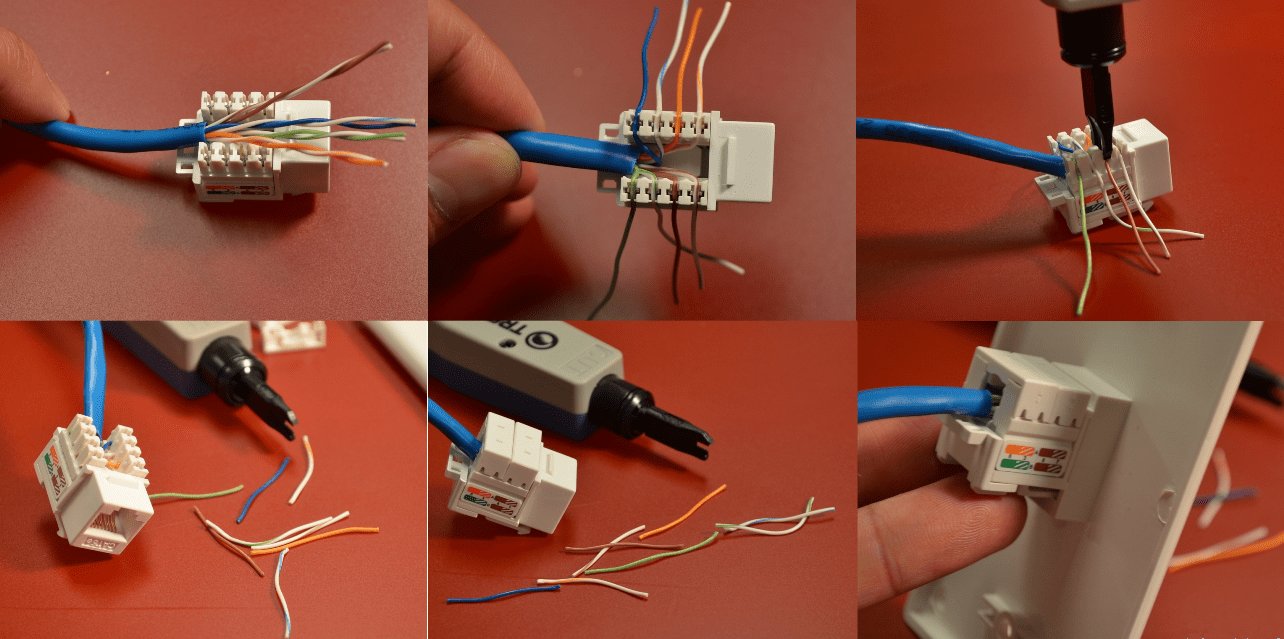
Некоторые монтажники с целью экономии вместо специальной вилки используют шлицевую отвертку соответствующего размера. Но этот способ кустарный, иногда приводящий к обрыву провода или ослаблению контактов зажимов. Хотя тоже имеет место жить.
При подключении кабеля не требуется осуществлять зачистку проводов. Ножи, которые встроены в зажим разъёма, надёжно прорезают изолирующую оболочку.
Монтаж розетки на стену
Компьютерную , так и наружным способом. Как установить этот элемент, зависит от личных предпочтений и целесообразности использования той или иной модели такого устройства.
Если устанавливаем устройство в комнате, которая предназначена для размещения большого количества компьютеров, то наиболее подходящим вариантом, будет использование внешнего устройства. Для осуществления крепления такого элемента, необходимо установить кабель в разъём, затем с помощью двух дюбелей выполняется крепление внутренней части розетки к стене. Следующим, завершающим этапом, будет установка декоративной части компьютерной розетки.
Для установки внутренней конструкции потребуется потратить значительно большее количество времени.
Подключается такое устройство к кабелю вышеописанным способом, но сам монтаж этого элемента к стене производится совершенно иначе. Установка внутренней модели производится в такой последовательности:
- В стене перфоратором с коронной насадкой делается вырез, внутренняя часть которого убирается затем с помощью зубила и молотка.
- К стене делается штроба от одной компьютерной розетки к другой. Если происходит подключение высокоскоростного интернет-соединения или телефонного кабеля для разъёма rj11, то потребуется вести штробу к коммуникационной распределительной коробке.
- В сделанное отверстие, устанавливается подрозетник и фиксируется с помощью гипсового раствора.
- Подводится по штробе кабель для подключения компьютера, выводится в установочную коробку и подключается к розетке.
- Розетка устанавливается в установочную коробку, и с помощью винтов надёжно фиксируется.
- Устанавливается декоративная пластмассовая накладка.
Несмотря на более сложный вариант установки скрытой компьютерной розетки, использование такого способа монтажа, позволяет значительно повысить эстетические качества такого соединения.
Как подключить компьютерную rj45, подробно описано в данной статье. Если осуществить монтаж по всем правилам, то розетка прослужит долгое время, без каких-либо нарушений в работе, а сетевая игра, будет возможна даже в том случае, если второй компьютер находится в другой комнате.
Чтобы красиво организовать точку подключения компьютера или иного устройства к проводной локальной сети или интернет-кабелю, на стене устанавливают специальную розетку с разъемом типа RJ 45.
В этом случае интерьер не будут портить свисающие «хвосты» кабеля, а вероятность их повреждения сведется к нулю. В данной статье обсудим подключение розетки RJ 45.
Компьютерные розетки выпускаются в разнообразном исполнении. По числу разъемов они делятся на:
- одинарные;
- двойные;
- терминальные: имеют от 4-х до 8-ми разъемов.
- Встраиваемые: основная часть розетки прячется в углубление в стене, снаружи остается лишь декоративная накладная панель. Для прокладки кабеля к такой розетке приходится штробить стену.
- Накладные: вся розетка находится на виду (прикручивается к стене). Кабель к не прокладывается по стене в коробе или открыто (фиксируется клипсами). Стену бить не придется, но вид у такой розетки хуже, чем у встраиваемой.
Также компьютерные розетки могут отличаться типом разъемов. Помимо гнезд типа RJ 45 в них могут быть вмонтированы разъемы для подключения аудиосистем, телефонов и пр.
Еще одна отличительная черта компьютерных розеток - категория. Она должна соответствовать пропускной способности сети:
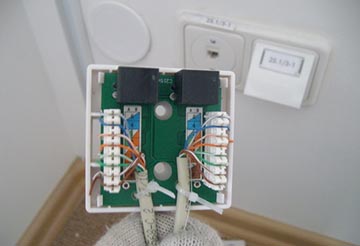 Установщику понадобятся:
- отвертки: шлицевая и крестовая;
- стриппер - инструмент для снятия с проводов изоляции (можно заменить ножом);
- кримпер: инструмент для установки на Ethernet- кабель наконечника RJ45;
- инструмент для штробления стены, если это необходимо: перфоратор, болгарка с диском по камню или штроборез (зависит от материала стены).
Помимо инструментов понадобятся:
- Ethernet-кабель («витая пара») той же категории, что и компьютерная розетка;
- свитч (также именуют роутером или маршрутизатором): потребуется в случае подключения розетки с несколькими разъемами RJ 45 либо нескольких одинарных розеток;
- коннекторы RJ 45 (при подключении через свитч);
Еще надо приобрести короб или гофрированную трубу: первый применяется при прокладке кабеля по стене, вторая - в штробе.
Порядок выполнения работ
Прежде чем заняться непосредственно установкой компьютерной розетки, необходимо сделать следующее:
- Для встраиваемой розетки: выбить в стене углубление под внутреннюю часть изделия и установить в него подрозетник. Углубление делают перфоратором.
- Вырезание в стене углублений и каналов (штроб) сопровождается образованием большого количества пыли, поэтому перед началом работ следует вынести из помещения мебель и технику либо накрыть ее полиэтиленовой пленкой.
- Проложить к месту установки розетки Ethernet-кабель.
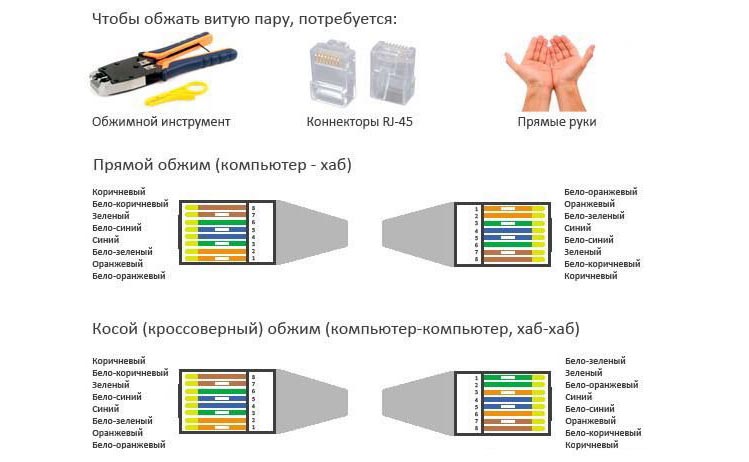
Подключение розетки RJ-45: схема
Рассмотрим два варианта:
- Устанавливается одинарная розетка. В этом случае прокладывается кабель, который был заведен в помещение провайдером. При этом место для розетки нужно выбрать так, чтобы в подрозетнике оставался «хвост» кабеля длиной хотя бы 20 см (для удобства монтажа).
- Устанавливается розетка с несколькими разъемами либо несколько розеток. В этом варианте сначала в удобном месте устанавливается свитч и заведенный провайдером в помещение кабель включается в один из его портов. Далее от свитча прокладывается несколько кабелей - по числу разъемов в розетке. Каждый кабель включается в отдельный порт свитча.
Если применяется свитч с Wi-Fi передатчиком, его нельзя устанавливать в металлическом шкафу.
Ethernet-кабель прокладывают на удалении от электрических проводов, иначе те будут наводить помехи. При отсутствии возможности соблюсти достаточную дистанцию применяют экранированный кабель.
Применяют такие варианты прокладки:
- по стене: в коробе или просто на специальных клипсах;
- внутри стены (вырезается штроба): в гофрированной трубе, что даст возможность в случае чего заменить кабель без вскрытия штробы;
- под плинтусом;
- за подвесным потолком.
Нельзя перегибать кабель, так как жилы его достаточно тонкие (рассчитаны на слабые токи) и потому легко могут оборваться.
Подключение компьютерной розетки Legrand
Продукция компании Legrand сочетает в себе доступную стоимость, высокое качество, большое разнообразие и удачный дизайн, потому является одной из самых популярных.
Будет логичным рассмотреть порядок установки на примере розетки данной марки:

- Если предполагается скрытая установка, заведенный в подрозетник ethernet-кабель подрезается до длины в 20 см. При такой длине и работать удобно, и в подрозетнике кабель поместится. Если это кабель, заведенный в помещение провайдером, то перед обрезкой установленного на нем наконечника RJ 45 следует запомнить порядок жил (по цветовой маркировке изоляции). К розетке жилы подключаются в том же порядке, иначе будет несоответствие с порядком расположения жил на противоположном конце кабеля (он воткнут в провайдерский свитч) и сеть окажется неработоспособной.
- Конец кабеля стриппером или ножом на длину в 2 см освобождается от изоляции и экранирующего слоя, если тот имеется. Изоляцию жил, маркированную разными цветами, снимать не нужно.
- Жилы расплетают (они скручены попарно) и выстраивают в правильном порядке. Их кончики подрезают кримпером под прямым углом к оси проводков.
- Освободив розетку от лицевой панели, ее поворачивают тыльной стороной и откручивают против часовой стрелки имеющийся там фиксатор. При этом освободится часть зажимного механизма - ее нужно снять.
- Продев кабель в отверстие, заводят жилы в клеммы. Те тоже помечены цветом, но следовать этой маркировке не обязательно. Помните, что при подключении интернет-кабеля жилы устанавливаются в том порядке, в каком их установил провайдер при установке наконечника RJ45.
- Снятая часть зажима возвращается на место и фиксатор поворачивается по часовой стрелке. При этом произойдет обжимка кабеля: миниатюрные лезвия проткнут изоляцию и вонзятся в жилы, обеспечив качественный электрический контакт.
- Далее проверяют работоспособность розетки. Для этого к ней нужно патчкордом подсоединить компьютер или Wi-Fi роутер и убедиться в наличии интернет-соединения.
Если все работает, розетку устанавливают в подрозетник. Чтобы она полностью там поместилась, кабель в подрозетнике распределяют равномерно, избегая при этом перегибов. Далее прикручивают саморезами рамку и устанавливают декоративную панель.
Установка в шкафах
Для крепления интернет-розетки в шкафу выпускают специальные шины DIN. Напомним, что в металлическом шкафу нельзя устанавливать роутер с Wi-Fi передатчиком: металлические стенки поглощают радиосигнал.
Подключение кабеля к розетке осуществляется по описанной выше схеме.
Коммутация
Важный момент - порядок жил при подключении к розетке. Для интернет-кабеля соблюдают порядок, принятый провайдером при установке коннектора. В других случаях поступают сообразно назначению розетки.
При подключении розетки к свитчу (роутеру)
Жилы устанавливают в том же порядке, в каком они установлены в наконечнике RJ45 со стороны свитча (прямое подключение).
Последовательность цветов может быть произвольной, но во избежание ошибок в будущем лучше придерживаться общепринятой схемы:
- бело-оранжевый;
- оранжевый;
- бело-зеленый;
- синий;
- бело-синий;
- зеленый;
- бело-коричневый;
- коричневый.
Если розетка установлена для подключения компьютера к компьютеру
В этом случае применяют перекрестное подключение: с одной стороны кабеля жилы располагают в указанном порядке, с другой - меняют местами бело-зеленую и зеленую жилы, соответственно, с бело-оранжевой и оранжевой.
После установки компьютерной розетки пользователь может не волноваться о сохранности кабеля: полностью спрятанный в короб или стену, он не будет поврежден при уборке или из-за многократных перегибов при перетаскивании. К тому же розетка смотрится эстетичнее, чем торчащий кабельный «хвост».
У вас возникла потребность в установке специальной розетки для подключения интернета, но вызывать мастера совершенно не хочется? Согласитесь, что самостоятельный монтаж позволить сэкономить средства, да и в качестве выполненных работ вы будете уверены.
Но вы не знаете как подключить интернет розетку и что для этого потребуется? Мы подскажем вам с чего следует начать – эта статья детально объяснит домашнему мастеру и инженеру-строителю особенности подключения, а также даст исчерпывающие ответы на все сопутствующие вопросы.
Наглядные фото и полезные видеоролики помогут разобраться с процессом монтажа и подскажут, на чем необходимо заострить внимание в процессе подключения розеточных разъёмов RJ-45.
Большинство из нас живут в многокомнатных квартирах и частных домах. Для каждого отдельного помещения таких жилищ необходимо решить одну маленькую но достаточно “коварную” задачку: любым доступным способом создать “точку” для подключения к интернету разных по типу подключения девайсов.
Казалось бы, ответ очевиден – купить и установить Wi-Fi роутер и нет никаких проблем. Но вот некоторые люди мягко говоря не в восторге от негативного влияния электромагнитных волн от средне- и маломощных генераторов на собственное здоровье, здоровье своих близких и особенно маленьких детей.
Выбирая интернет-розетку, нужно помнить, что одинарной или двойной будет достаточно для жилой комнаты. А для офиса стоит задуматься о модульных розетках
Поэтому стоит задуматься об уменьшении электромагнитного “смога” в наших домах и квартирах.
Одним из таких способов является установка с подключением интернет розеток непосредственно в стенах помещения.
Установка розеток для подключения к интернету выполняется по общим для всех электроустановочных изделий правилам. По аналогии их выпускают для скрытой и открытой проводки
Надо понимать, что это лишь один из вариантов предоставления многоточечного доступа к интернету для ноутбуков, стационарных компьютеров, мини-серверов и персональных хранилищ данных в доме/квартире/офисе.
Процесс подключения розетки своими руками приведен в виде пошаговой фотоинструкции далее.
Галерея изображений
Существует два основных вида : прямой и перекрестный. Первый вид кабеля применяется для соединения конечных устройств (компьютер/РС, смарт-телевизор/Smart TV, коммутатор/Switch) к так называемому маршрутизатору (Router).
Второй вид кабеля используется для соединения аналогичных по функциям устройств (компьютер – компьютер, маршрутизатор – маршрутизатор, коммутатор – коммутатор) между собой.
Проверка сигналов проводки
Отдельно стоит упомянуть о возможности проверки наличия, а главное правильности сигналов проходящих через 8 жил кабеля витой пары. Это можно сделать с помощью обычного электрического тестера.
Но прежде необходимо наличие патч-корда (готового к использованию провода на обоих концах которого смонтированы, опять же по прямой схеме распиновки, коннекторы формата RJ-45) и второй несмонтированной интернет-розетки или кейстоуна.
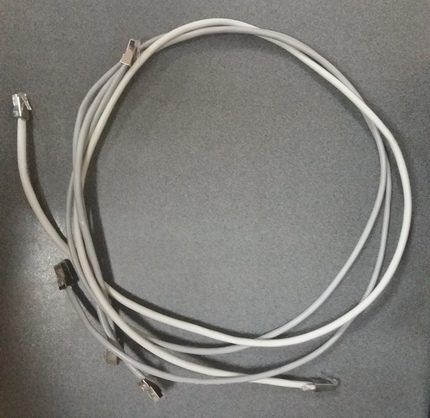
Обычный патч-корд можно купить как в магазине, так и сделать самому (коннекторы по прямой схеме распиновки). Длина патч-кордов стандартной длины находится в пределах от 0,3 м до 5 м
Предварительно монтируем второй конец проложенного провода в несмонтированную розетку/кейстоун, в который вставляем один конец патч-корда.
Переключаем тестер в режим звукового сигнала и сопоставляем соответствующие каналы разъёмов на патч-корде и в интернет-розетке. Получаем звуковой сигнал, который говорит о наличие соединения.

Не каждый электрический тестер имеет режим звукового сигнала. Поэтому для проверки можно переходить в режим сопротивления и следить за данными на цифровой панели
Существует также вариант проверки сигналов с помощью специальных кабельных тестеров, но для этого нужен ещё один готовый и работающий по прямой схеме патч-корд. По одному концу каждого патча вставляем в розетки (новую и временную), два других вставляем в кабель-тестер.
Световое и звуковое сопровождение на панели тестера говорит о наличии или отсутствие сигнала на той или иной жиле витой пары. Смотрим и проверяем сигнал.

Некоторые кабельные тестеры, кроме проверки наличия сигнала, предоставляют информацию о категории кабеля. Эта функция достаточно полезна для сертификации помещений
В идеале последовательно получем 8 световых и звуковых сигналов на кабель-тестере. Этими двумя способами можно проверить правильность распиновки и наличие полноценного сигнала для передачи данных через витую пару.
Установка клеммника и монтаж накладки
После проверки сигналов переходим к финальной части установки интернет розетки.
Для этого аккуратно прячем остаток проводов и возвращаем клеммник с подключенными жилами обратно в гнездо розетки, подтягиваем фиксирующими болтиками к вмонтированному “стакану”.
Клеммник должен плотно “сидеть” в гнезде, не должно быть торчащих и перегнутых проводов.

Если клемник не садится в углубление стены, тогда можно вырезать заднюю часть монтажного “стакана”. Обычно при посадке клемника не хватает каких то пары мм
Ещё раз производим проверку правильности подключения, для этого подключаем устройство, например, ноутбук и смотрим обнаруживает ли он подключенную локальную сеть или интернет.
В случае отсутствия соединения на устройстве возвращаемся к пункту распиновки и заново проверяем правильность выполненных действий, а также качество обжатия. Часто бывает, что один из кабелей банально недожат в клеммнике. Для этого просто необходимо плотнее утопить фиксатор жилы.
После дополнительной проверки работоспособности сети подрезаем все остатки выступающих жил и переходим к монтированию накладки. Накладка обычно оснащено несколькими пластиковыми защелками.
Её достаточно точно приложить к гнезду розетки и надавить пока не будет слышно звука защелкивания. Всё, интернет-розетка установлена и готова к эксплуатации.
Они могут отличаться расположением контактных групп и набором интерфейсов, способом монтирования, но сути дела это абсолютно не меняет:
Подключение одинарных или модульных интернет розеток своими руками доступно любому домашнему мастеру не говоря об ИТ-инженерах. Главное с первого раза “угадать” с цветовой распиновкой жил и получить качественный сигнал передачи данных через витую пару.
Вы неоднократно выполняли электромонтажные работы и можете дополнить информацию нашей статьи практическими рекомендациями? Или установили своими руками такую розетку и столкнулись с интересным моментом, о котором мы не упомянули здесь? Пожалуйста, поделитесь своими советами с нашими читателями – оставляйте комментарии под этой статьей.
Большинство людей живёт в отдельных квартирах и частных владениях. И зачастую для каждого помещения необходимо решить одну маленькую, но довольно коварную задачку: доступным, малозатратным, но эффективным способом создать точку доступа для подключения к интернету. Казалось бы, ответ очевиден - приобрести, настроить Wi-Fi роутер и забыть обо всех проблемах. Однако проводной интернет всё-таки остаётся самым распространённым и надёжным решением, ведь такой сигнал намного стабильнее. Отсюда вытекает очередная проблема - как же скрыть интернет-проводку? Обычно её монтируют в стены и заводят на розетки, правда, не совсем стандартного типа: их именуют компьютерными или попросту интернет-розетками.
Что такое интернет-розетка
Основное отличие интернет-розетки от обычной электрической заключается в том, что у неё имеется свой, уникальный разъём, к которому подходит специальный тип проводки, называемый витой парой. Он уникален тем, что содержит 8 отдельных медных проводов, свитых между собой в 4 пары. Благодаря такой системе подключения существующие электромагнитные помехи нивелируются, что обеспечивает в итоге высокую скорость передачи данных (до 1000 Мбит/сек).
Интернет розетка имеет специальный разъём, к которому подключается кабель типа «витая пара»
Ответный разъём называется RJ-45/8p8c. Он насаживается на кабель при помощи специального инструмента, причём провода разъёма должны располагаться в строго определённом порядке.
Последовательность цветов проводов, подключаемых к контактам разъёмов, определяется стандартной схемой
Классификация интернет-розеток
IT-специалисты классифицируют интернет-розетки по отличительным чертам:

Алгоритм прокладки интернет-кабеля в стенах
Самое правильное, но в то же время непростое по исполнению решение прокладки интернет-кабеля в домашних (офисных) условиях - это его монтаж внутри стен. Достоинства такой разводки очевидны: кабель не путается под ногами и не влияет на декоративное оформление помещения. Существенный недостаток внутристенного монтажа заключается в том, что в дальнейшем могут возникнуть проблемы с доступом к кабелю для его ремонта или обслуживания. Но при грамотной разводке кабелей по штробам в гофрированной трубе ПВХ можно не только минимизировать риск появления неисправности, но и обеспечить относительно лёгкий доступ к витой паре без сложных демонтажных работ.
Прежде чем начинать прокладывать интернет-кабель, стоит разметить места, где он должен будет располагаться. Помните, что неэкранированная витая пара изготовлена из меди, которая весьма чувствительна к электромагнитным помехам. Старайтесь, чтобы расстояние между компьютерной и электрической проводкой составляло не менее 50 см .

Как провести распиновку кабеля RJ-45
При обжиме витой пары необходимо придерживаться определённой распиновки (цветовой схемы). Существует два общепринятых стандарта подключения.

Для выбора правильной цветовой схемы подключения стоит связаться с вашим поставщиком интернет-услуг и получить от него информацию о том, какая схема была использована во время подключения.
Работу выполняем в следующем порядке.

Видео: распиновка RJ-45 (на четыре пары)
Подключение RJ-45 проводом на две витые пары
Двухпарный кабель RJ-45 использует скорость передачи данных до 1 Гб/с.
Подключение двухпарного кабеля производится на одну сторону контактов розетки
Распиновка двухпарного кабеля производится так же, как и четырёхпарного. Только вместо восьми разноцветных проводков коммутируются всего лишь четыре: бело-синий, синий, бело-оранжевый и оранжевый. Затем кабель обжимается, собирается и устанавливается розетка и проверяется её работоспособность.
Видео: распиновка RJ-45 (на две пары)
Как обжать кабель RJ-45 на контактах интернет-розетки
При распиновке кабеля к клеммам интернет-розетки, следует произвести их обжим. От этого будет зависеть работоспособность интернет-соединения. Исходя из подобного процесса для обычных электрических розеток, можно было бы предположить, что обжим интернет-розетки представляет собой такой же трудоёмкий процесс со снятием защиты с каждого отдельного проводка и последующим их соединением с болтами. На деле же всё гораздо проще и быстрее. У интернет-кабеля контакты устроены таким образом, что при прочном подсоединении к ним проводника они разрезают изоляционное покрытие, благодаря чему происходит соприкосновение с медной жилой. Из-за этого в зачистке каждого проводка нет необходимости.
Обычно для обжима контактов розетки используют экстрактор - кроссировочный нож . Работу стоит производить аккуратно, чтобы избежать повреждения кабеля.
Обжим кабеля в компьютерной розетке производится при помощи кроссировочного ножа
Видео: обжим кабеля RJ-45
Проверка сигнала, тестирование
После распиновки интернет-розетки и коннектора RJ-45 на противоположном конце кабеля следует удостовериться в работоспособности проведённой линии. Проверку лучше всего производить специальным прибором, который называется cable tester.
Проверку работоспособности розетки лучше производить специализированным прибором
Он состоит из двух частей - генератора сигнала, передающего короткие электрические импульсы по зашифрованным кодам, и приёмника, который эти коды обрабатывает. Генератор подключается к вашему роутеру, а приёмник подсоединяется к интернет-розетке.
После передачи электросигналов происходит их сравнение. В случае исправности всех соединений последовательно загораются две светодиодные лампочки зелёного цвета на корпусе генератора и приёмника. Если же где-то на кабеле присутствует обрыв или на самой интернет-розетке прослеживается замыкание, то один или оба светодиода не будут гореть вообще.
Обзор продукции известных брендов - производителей интернет-розеток
Все без исключения интернет-розетки подразделяются на две большие подгруппы: врезного и наружного исполнения. Производитель обычно лишь незначительно меняет механизм крепления розетки к стене, однако принцип её подключения к интернет-сети всегда остаётся неизменным. Рассмотрим наиболее распространённые бренды производителей.
Legrand («Легранд»)
Интернет-розетки французского производителя не только являются одними из самых популярных, но также имеют один из лучших механизмов фиксации кабеля. Схема подключения розеток фирмы Legrand не отличается от общепринятых норм. При этом любую интернет-розетку можно подключить как по типу А, так и по типу В. Цветовые схемы подключения располагаются на клемме самой розетки.
Распиновка и подключение розетки Legrand производится по общепринятой схеме
Видео: подключение интернет-розетки Legrand
Viko («Вико»)
Розетки Viko стоят дешевле леграндовских, при этом их качество остаётся на высоком уровне. Корпус изготовлен из прочных полимерных материалов, а внутренняя сборка весьма эргономична.
Розетки Viko являются экономичным и качественным решением
Единственным серьёзным отличием от других производителей является то, что внутри на клемме нет подсказок в виде цветовой схемы подключения. Поэтому распиновку следует производить очень внимательно.
Видео: подключение интернет-розетки Viko
Lezard («Лезард»)
Выключатели и розетки марки «Лезард» выпускаются турецкой компанией Dernek GROUP. Каких-либо отличительных черт они не имеют.
Подключается и монтируется розетка Lezard довольно просто
Видео: подключение интернет-розетки Lezard
Schneider («Шнайдер»)
Эта розетка подключается по аналогии с другими. Часто она может быть двойной, тогда придётся подвести два кабеля от роутера, т. к. параллельное соединение сетевым оборудованием не поддерживается.
Наиболее распространённый вариант розетки Schneider имеет два выхода
Видео: подключение интернет-розетки Schneider
Подключение интернет-сети по кабелю сегодня является самым распространённым способом. Проводной интернет до сих пор считается наиболее стабильным. Для удобства его подключения существуют специальные розетки, благодаря которым любой кабель можно спрятать в стену. Такая, казалось бы, трудоёмкая задача подключения и монтажа на самом деле решается относительно легко, не требуя при этом использования дорогостоящего инструмента. Поэтому подключение интернет-розетки способен выполнить каждый.
И рассмотреть такое дело, как подключение интернет розетки RJ-45. Хоть в интернете и можно найти некоторые инструкции, конкретно информации по распиновке RJ-45 в розетке мало, в основном картинки, а подробных инструкций вообще нет. Восполняем этот пробел.
Для чего устанавливать интернет розетки?
Обычно при подключении интернета в квартиру к вашему компьютеру мастер кидает длинный кабель, идущий от щитка провайдера на лестничной клетке. Прокладкой его по квартире приходится уже заниматься вам самостоятельно и получается это не всегда эстетично. Как правило, просто кидаем его где-то за шкафом или в крайнем случае засовываем в плинтус. Это если речь идет об одном компьютере, а что, если вы хотите подключить к интернету через кабель сразу несколько устройств – компьютеров, ТВ? Тогда придется обвить всю квартиру кабелями, что полностью испортит внешний вид. Поэтому лучше всего при очередном ремонте заранее предусмотреть такую возможность и сделать скрытую проводку интернет-кабелей, пустив их внутри стен, а в каждой комнате сделать выход в виде специальной розетки RJ-45.
Обычно роутер имеет 4 выхода для подключения кабелей локальной сети, соответственно проложите 4 кабеля в комнаты, а другие их концы выведите в одно место, рядом с входной дверью, где можно будет легко повесить маршрутизатор и подключить обжатые коннектором кабели к LAN разъемам роутера. И кабель от провайдера при подключении самого интернета можно будет также протянуть буквально на несколько сантиметров до места крепления роутера – очень удобно, практично и эстетично.
Распиновка RJ 45 розетки Legrand
Но для того, чтобы реализовать такую схему, нужно те концы кабелей, которые выходят наружу в комнате, подключить к специальной интернет-розетке, в которую будет втыкаться патчкорд для соединения с компьютером. Рассказывать я буду на примере популярной модели Legrand – известного производителя различного рода мелочей для ремонта проводки в помещениях. Вот так она выглядит внешне, когда в собранном виде уже установлена на стене.
А вот так – в разобранном виде.

Для подключения к ней кабелей, нужно сначала снять оплетку и разъединить между собой витые пары. При этом будьте внимательны – не повредите кабели, они очень тонкие и легко ломаются даже при небольшом надрезе. После этого берем розетку и поворачиваем защелку так, чтобы с нее снялась верхняя крышечка, к которой эта защелка прикреплена.

Cхема подключения розетки Legrand (RJ-45)
Как это сделать хорошо показано на официальной схеме производителя. Только перед этим обратите внимание на то, как расположены цвета проводков по отношению к базовому креплению, чтобы потом при установке на место, не поставить эту коробочку вверх ногами и тем самым не перепутать местами кабели. В описываемой мной модели синий цвет обращен к той части основания розетки, которая находится на “возвышении”, а коричневый – на заниженной части.

После того, как сняли верхнюю часть вставляем наш сетевой кабель со стороны белой защелки – так, чтобы оплетка заходила внутрь нее для предотвращения перегиба цветных проводков. Теперь внимательно смотрим на эту серенькую коробочку. В ней имеются специальные желобки для этих кабелечков, а на внешней стороне – цветовые и цифровые обозначения, в какой из них какого цвета провод должен быть закреплен. Путаницу для новичков вводит тот факт, что в этих цветовых обозначениях производитель постарался совместить и тип “А”, и тип “B”. Оба эти типа с нумерацией цветов продемонстрированы на картинке инструкции выше. Так вот, легче будет ориентироваться, совместив номера проводков, обозначенных на коннекторе с номерами ячеек на этой коробочке для обжима розетки.
При этом нужно выбрать именно тот тип, которым были или будут обжаты противоположные концы кабелей с коннекторами, которые будут подключаться к роутеру, то есть оба конца должны иметь один и тот же тип обжима – либо А, либо В.

Определились с типом и после этого раскладываем цвета по номерам на розетке. Хочу обратить внимание, что в официальной инструкции допущена ошибка – на картинке коричневый и бело-коричневый перепутаны местами по отношению к реальной расцветке розетки.

Далее берем коробочку с вставленными проводками и легко насаживаем на основание крепления – при этом помним, что синие цвета смотрят у нас в сторону возвышения. И закручиваем защелку до щелчка – при этом острые контактные пластинки прорезают оплетку и проводки соединяются с контактными жилами на внешнем разъеме розетки. Здесь нужно отметить, что происходит это не всегда корректно – у меня были случаи, когда оплетка не прорезалась и один из проводов не имел контакта, в результате чего не работала связь между ПК и роутером.
Для того, чтобы определить это надо “прозвонить” каждый контакт на предмет прохождения электрического сигнала между двумя концами кабеля. Сделать это можно либо при помощи универсального прибора, которым пользуются все электрики. Либо при помощи специального тестера для проверки интернет-соединений – я такой себе заказывал из Китая и показывал его Вам в видеообзоре. при этом для подключения к прибору розетки воспользуйтесь заведомо рабочим патчкородом, например, который шел в комплекте с роутером.
Если все работает, то можно закреплять интернет-розетку RJ-45 в подрозетнике и установить внешнюю декоративную рамку. Вот и все – оказывается, это не так уж сложно. На закуску смотрим видео о том, как протестировать работоспособность кабелей.