
Владельцы ноутбуков ежедневно используют встроенный Wi-Fi адаптер, чтобы подключаться к различным беспроводным сетям. Однако, порой, данный модуль начинает работать со сбоями или же вообще перестает функционировать. Согласитесь, никто не хочет оставаться без доступа к Интернету, так что определенно нужно предпринять какие-то действия для решения возникшей ситуации. Если Wi-Fi адаптер в вашем ноутбуке по какой-то причине попросту перестал работать, то вы попали в нужно место, так как в данной статье мы расскажем вам, какие причины могли стоять за этим, а также какие возможные решения можно применить, чтобы вернуть себе доступ к Интернету.
Что делать, если перестал работать Wi-Fi адаптер на ноутбуке?
Wi-Fi адаптер представляет собой встроенный функционал в абсолютно каждом современном ноутбуке. На данный момент, вы попросту не сможете найти какие-то модели ноутбуков, которые бы поставлялись без Wi-Fi адаптера. Возможно, в каких-то древних монстрах они и будут отсутствовать, но во всех иных случаях — это обязательный модуль в конструкции ноутбука.
Как правило, пользователи размещают у себя дома или на работе Wi-Fi маршрутизатор для создания раздачи беспроводной сети, к которой затем могут подключаться все устройства, обладающие Wi-Fi адаптерами, например, ноутбуки. Однако, со временем — или же сразу после покупки — владелец ноутбука замечает, что его Wi-Fi больше, по-какой-то причине, не работает. Что же могло пойти не так? Почему Wi-Fi адаптер, который ранее якобы нормально работал, перестал внезапно функционировать?
Выделяют три-четыре причины, по которым Wi-Fi адаптер мог перестать работать на ноутбуке. Во-первых, пользователь мог попросту случайно деактивировать данный модуль нажатием определенной комбинации на клавиатуре, что наименее вероятный исход, но все же не невозможный. Во-вторых, в операционной системе ноутбука может отсутствовать драйвер для Wi-Fi адаптера либо он есть, но функционирует не корректно.
В-третьих, Wi-Fi адаптер мог быть отключен во время его пребывания в сервисном центре, например, после чистки ноутбука частенько мастера забывают подключать адаптер, по крайне мере так утверждают некоторые пользователи. Ну и в четвертых, ваш Wi-Fi адаптер мог выйти из строя.
Понятное дело, что шанс успеха устранить проблему с неработающим Wi-Fi адаптером будет зависеть всецело от причины появления проблемы: если он выключен — включим, если нет нужного драйвера — установим. Однако, в случае отключения Wi-Fi адаптера от материнской платы ноутбука или его выхода из строя — все немного сложнее. Тем не менее не будем забегать вперед. Давайте попробуем разрешить вашу проблему.
Убедитесь, что Wi-Fi адаптер активирован
Давайте начнем с самого просто: убедитесь, что Wi-Fi адаптер, встроенный в ваш ноутбук, активирован. Как правило, данный модуль включается с помощью комбинации из двух клавиш, например, Fn+F5 или Fn+F8. Практически на каждой клавиатуре любого ноутбука изображены символы, которые дадут вам понять, за что отвечает та или иная клавиша.
Например, если вы увидите над клавишей(под ней или прямо на ее поверхности) символ экрана, то при ее комбинации с клавишей Fn у вас получится отключить экран. Такие же действия сработают и с Wi-Fi адаптером. Найдите у себя на клавиатуре символ Wi-Fi и скомбинируйте эту клавишу с клавишей Fn. Кстати, клавиша Fn — это function, т.е. кнопка, которая буквально отвечает за функционал ноутбука.
Ок, вы убедились, что Wi-Fi адаптер активирован на вашем ноутбуке, но он все еще не работает? Если да, то, к сожалению, либо что-то не так с вашим драйвером для Wi-Fi адаптера, либо что-то не так с самим модулем. Давайте проверим, в чем, собственно, дело.
Установите/переустановите драйвер для Wi-Fi адаптера
Давайте попробуем установить драйвер для вашего Wi-Fi адаптера, чтобы «оживить» его. Возможно, вы переустанавливали свою операционную систему, но драйвер для Wi-Fi адаптера, по какой-то причине, не был повторно установлен автоматически Windows. Все, что вам нужно сделать — это пройти на официальный сайт разработчика своего ноутбука и загрузить нужный распространяемый пакет с драйверами для Wi-Fi адаптера.
Установите драйвер, а затем протестируйте результаты. Возможно, проблема была решена. Однако, что если у вас уже был установлен драйвер? Почему же Wi-Fi адаптер не работает в этом случае? Стоит заметить, что такая ситуация тоже возможно в случае того, если драйвер для адаптера начинает работать со сбоями или конфликтует с чем-то другим в вашей системе. Вы можете попробовать переустановить драйвер, чтобы устранить возможную проблему с ним.
Выполнить переустановку драйвера для Wi-Fi адаптера крайне просто:
- нажмите Windows+R ;
- впишите devmgmt.msc и нажмите Enter;
- откройте раздел «Сетевые адаптеры»;
- найдите в списке Wi-Fi адаптер и нажмите на него правой кнопкой мыши;
- выберите из контекстного меню пункт «Удалить устройство»;
- пройдите на официальный сайт производителя ноутбука, загрузите драйвера для Wi-Fi адаптера и установите их;
- перезагрузите ноутбук.
Обычная переустановка драйвера должна устранить проблему, если та наблюдалась с ним. Ну что, вам удалось поставить на ноги свой Wi-Fi адаптер? Зачастую, многие пользователи, которым не свезло попасть в данную ситуацию, выходят из нее посредством переустановки драйвера. Тем не менее такой сценарий возможен только в том случае, если с Wi-Fi адаптером все в порядке.
Ваш Wi-Fi адаптер вышел из строя/отключен от материнской платы
Скорее всего, к этому моменту уже можно прийти к умозаключению, что ваш Wi-Fi роутер либо отключен от материнской платы, либо он вышел из строя. Вспомните, не отдавали ли вы недавно свой ноутбук в сервисный центр на чистку от пыли и грязи. Если ответ положителен, то, возможно, вам просто забыли подключить обратно Wi-Fi адаптер.
В таком случае, вы можете самолично открыть корпус своего ноутбука и подключить Wi-Fi адаптер обратно к материнской плате: нужно просто знать, где располагается данный модуль в корпусе. Если вы не знаете, как это сделать — или не уверены в себе — можете вернуться в сервисный центр и попросить техников подключить Wi-Fi адаптер к ноутбуку.
Однако, если вы обнаружили, что адаптер подключен к материнской плате, была предпринята попытка его активации, а также установлен драйвер для него — ваш Wi-Fi адаптер определенно вышел из строя. Впрочем, в сервисном центре, если вы туда обратитесь с проблемой, укажут об этом. Попав в данную ситуацию, у вас есть два пути: заменить встроенный адаптер либо воспользоваться внешним Wi-Fi адаптером, подключаемым посредством USB-интерфейса.
Нашли опечатку? Выделите текст и нажмите Ctrl + Enter
Почему роутер не раздаёт Wi-Fi? Обзор основных причин и способы их решения.
Навигация
Так как на сегодняшний день практически каждый человек имеет в своём распоряжении не только стационарный компьютер, но и ноутбук, планшет, смартфон или всё сразу, самым удобным типом интернет-соединения для него является Wi-Fi , который раздаёт беспроводной интернет всем устройствам сразу при помощи роутера.
Как правило, после установки и настройки роутера мастером, многие пользователи считают, что сбоев в его работе быть не может. Однако такое мнение ошибочно. Довольно часто пользователи сталкиваются с ситуацией, когда роутер перестаёт раздавать интернет по Wi-Fi , но при прямом подключении доступ в сеть есть. Давайте постараемся разобраться, чем может быть вызвана такая проблема и как её исправить.
Основные свидетельства сбоев в работе беспроводной сети
Чаще всего, когда люди сталкиваются с ошибками в работе сети Wi-Fi , они винят в их возникновении сам роутер и считают, что его необходимо заменить. Однако в большинстве случаев проблема кроется не в самом устройстве, а в его неправильной настройке и настройке компьютера. Рассмотрим основные свидетельства неисправности:
- Устройство не может найти сигнал Wi-Fi ;
- Wi-Fi постоянно переподключается;
- Беспроводное соединение обеспечивает очень медленную скорость интернета;
- Бесконечное подключение к роутеру;
- Устройство подключено к сети Wi-Fi , однако доступ в интернет отсутствует;

В том случае, если Вы столкнулись с одной из выше перечисленных неисправностей, прежде чем ставить крест на маршрутизаторе, рекомендуется тщательно проверить и перенастроить роутер и то устройство, к которому он подключён.
Исключаем неисправность роутера
Прежде чем перейти к настройкам, необходимо для начала исключить аппаратные неисправности устройства. Для этого проделайте следующие шаги:
Шаг 1 .
- Подключите LAN-кабель напрямую к компьютеру и проверьте интернет-соединение. Если доступ в интернет есть, то устройство исправно и проблема кроется в самом маршрутизаторе.

Шаг 2 .
- Подключите LAN-кабель к роутеру и соедините его вторым кабелем с компьютером. Если и в этом случае доступ в интернет появился, то роутер в рабочем состоянии и причина беспроводной сети кроется в настройках самого Wi-Fi .

Шаг 3 .
- Практически на любом роутере имеется специальная кнопка, с помощью которой можно включать и выключать Wi-Fi . Нажмите на неё и проследите, чтобы на устройстве загорелся световой индикатор со значком Wi-Fi . Он послужит сигналом о том, что датчик Wi-Fi физически исправен.

Шаг 4 .
- После того, как Вы установили исправность роутера, необходимо удостовериться, что подключаемое по Wi-Fi устройство исправно. Для этого попытайтесь подключиться к беспроводной сети с другого компьютера, телефона или планшета.

- Если другое устройство распознает сеть и выйдет в интернет, значит, проблема кроется в том устройстве, которое Вы подключали ранее. Проверьте, включен ли на нём Wi-Fi и повторите попытку.
Устранение неисправностей доступа в интернет по Wi-Fi
Если компьютер подключился к Wi-Fi , но доступа в интернет нет, почти наверняка проблема заключается в неверной настройке конфигурации операционной системы. Если ранее компьютер был подключен к сети другого провайдера, то, скорее всего, в его настройках сохранился прежний IP-адрес и адрес DNS-сервера. Чтобы их перенастроить проделайте следующие шаги:
Шаг 1 .
- На панели задач в правом углу найдите значок беспроводного интернет-соединения, щёлкните по нему правой кнопкой мышки и из появившегося меню выберите строчку «Центр управления сетями и общим доступом ».

Шаг 2 .
- В развернувшемся окошке слева кликните по строке «Изменить параметры адаптера », после чего щёлкните правой кнопкой мышки по иконке беспроводного соединения и выберите «Свойства ».

Шаг 3 .
- В развернувшемся окошке потребуется найти в списке строчку «TCP/IPv4 протокол », щёлкнуть по нему правой кнопкой мышки и также выбрать строчку «Свойства ».

Шаг 4 .
- Перед Вами откроются настройки сетевой карты. В данном окне можно вручную прописать IP и адреса DNS-серверов . Однако, для корректной работы беспроводного соединения рекомендуется установить маркеры напротив строк «Получить IP-адрес автоматически » и «Получить адрес DNS-сервера автоматически ».

- После выбора пунктов нажмите два раза кнопку «ОК » для завершения настройки и перезагрузите компьютер. После перезагрузки попробуйте подключиться к интернету по Wi-Fi .
Настройка канала передачи Wi-Fi через интерфейс роутера
По идее, один из выше перечисленных способов решения проблемы должен был сработать. Однако, если этого не произошло, то остаётся последний вариант.
Все роутеры раздают Wi-Fi по специальным каналам, количество которых может достигать 13 и более штук. Как правило, в настройках маршрутизатора по умолчанию стоит автоматический режим поиска наиболее подходящего канала. В том случае, если используемый канал совпадает с каналом ваших соседей, в работе Wi-Fi могут наблюдаться сбои. Чтобы изменить канал вручную, проделайте следующие шаги:
Шаг 1 .
- Переверните свой роутер вверх ногами и изучите содержимое наклейки на его задней панели. Там должен быть указан IP-адрес для доступа к настройкам, а также логин и пароль для входа в них.

Рисунок 1. Настройка канала передачи Wi-Fi через интерфейс роутера
Шаг 2 .
- Откройте любой браузер и введите в адресную строку тот самый IP , который указан на задней панели устройства. Не забывайте ставить в конце точку.
- После перехода по указанному адресу перед Вами откроется страница входа к настройкам роутера. Введите в соответствующие поля логин и пароль, которые написаны на наклейке, и выполните вход.

Шаг 3 .
- Далее перейдите в раздел «Беспроводное подключение » и найдите там пункт «Настройки ».
- С правой стороны есть строка «Channel » которая имеет статус «Auto ».

Шаг 4 .
- Нажмите на стрелочку, для открытия выпадающего списка и выберите в нём один из имеющихся каналов. Далее нажмите «Сохранить ».
- Роутер уйдёт на перезагрузку. После обработки всех новых настроек Вы можете попробовать подключиться к интернету по Wi-Fi . Проблема должна быть решена.
ВАЖНО: Интерфейс настроек роутера зависит от его производителя и модели. В статье показан пример роутера TP-Link . Однако все интерфейсы похожи между собой и имеют сходные названия разделов. Если Вы хотите подробнее разобраться с интерфейсом своего устройства, зайдите на официальный сайт своего провайдера и просмотрите информацию по роутерам.
ВИДЕО: Роутер не раздаёт интернет по Wi-Fi. Что делать?
Очень часто мне приходится отвечать на вопросы, связаны с разными проблемами, которые можно наблюдать в процессе подключения к беспроводным сетям. Когда не работает Wi-Fi на ноутбуке. Именно в процессе подключения у пользователей возникает множество проблем. Оказывается, что драйвер Wi-Fi адаптера на ноутбуке не установлен, возникает вопрос как его включить, или как исправить ошибку, которая появляется в процессе подключения. Но даже если все успешно подключилось, то и там нас могут ждать неприятности в виде отсутствия доступа к интернету.
Я решил написать одну большую статью, в которой собрать решения всех самых популярных проблем и ошибок. Главная задача – описать все простым языком, и по пунктам разобрать все варианты, ну и конечно же написать о решениях. Эта инструкция подойдет для Windows 10, Windows 8, и Windows 7. Как правило, большинство решений ничем не отличаются в разных версия Windows. Что касается самого ноутбука, то здесь так же нет особой разницы. Советы подойдут для моделей от ASUS, HP, Lenovo, DEL, DNS и даже для обычных стационарных компьютеров с Wi-Fi адаптерами.
Исходя из личного опыта, комментариев к другим статьям, и особенностей операционной системы Windows, я выделил 4 основные проблемы, с которыми можно столкнутся при подключении к Wi-Fi на ноутбуке. Думаю, проблема из-за которой вы зашли на эту страницу, точно подойдет под один из 4-х пунктов:
- Первым делом мы разберемся, что делать в том случае, когда на ноутбуке не работает Wi-Fi по причине полного отсутствия каких-то настроек беспроводной сети , когда в сетевых подключениях нет подключения "Беспроводное сетевое соединение", или "Беспроводная сеть" (Windows 10) . Так же, когда в диспетчере устройств отсутствует Wi-Fi адаптер.
- Дальше выясним, почему ноутбук не видит Wi-Fi сети . Может быть проблема, когда иконка подключения перечеркнута красным крестиком, надпись "Нет доступных подключений". Рассмотрим разные способы, которыми можно включить беспроводную сеть.
- Часто бывают случаи, когда ноутбук видит сеть, но не подключается к Wi-Fi . При подключении появляется ошибка. Так же, сюда я отнесу проблему, когда отображаются соседние сети, но ноутбук не видит домашнюю Wi-Fi сеть.
- Ну и не оставим без внимания проблему, когда Wi-Fi подключен, но интерне не работает , а сайты не открываются. Обычно, иконка беспроводной сети с желтым знаком восклицания, и со статусом "без доступа к интернету", или "ограничено". Правда, бывают случаи, когда нет никаких ошибок и вроде бы все хорошо, а доступа к интернету все ровно нет.
Описав решение всех этих проблем, я надеюсь максимально подробно ответить на вопрос: "почему не работает Wi-Fi на ноутбуке". Мы рассмотрим практически все случаи и проблемы, с которыми можно столкнутся в процессе подключения к беспроводным сетям. По решению разных проблем и ошибок, о которых пойдет речь в этой статье, я уже писал отдельные, более подробные инструкции. Ссылки на них я буду давать по ходу написания статьи.
Прежде чем перейти как каким либо настройкам, я советую глянуть инструкции по подключению к беспроводным сетям: У нас есть , и отдельная . Особенно, если вы делаете это впервые. Возможно, просто не разобрались во всех нюансах.
Если не получается подключится, то будем разбираться.
Проверяем наличие Wi-Fi адаптера и драйвера
Первое, что я советую сделать, это проверить работу Wi-Fi адаптера. Убедится, что он работает, и драйвер на него установлен. На данном этапе может быть две проблемы:
- Сам адаптер просто сломан (аппаратная поломка) . Такое бывает очень редко.
- И очень популярная проблема – не установлен драйвер Wi-Fi адаптера . Или установленный драйвер работает неправильно. Это очень часто бывает на новых ноутбуках, или сразу после установки, или переустановки Windows . Если Windows 10 практически всегда автоматически ставит драйвер на беспроводной адаптер (правда, не всегда рабочий) , то в предыдущих версиях Windows это нужно делать вручную. В одной из статей я уже писал,
Чтобы проверить это, достаточно зайти в диспетчер устройств. Его можно найти через поиск. Или нажать сочетание клавиш Win + R , ввести команду (можно скопировать) devmgmt.msc , и нажать Ok.
Сразу открываем вкладку "Сетевые адаптеры". Там должен быть адаптер, в названии которого будет "Wireless", или "Wi-Fi". Это и есть адаптер, через который ноутбук подключается к Wi-Fi. Если он у вас есть, то обратите внимание на иконку, которая возле названия. Она должна быть такая же, как у меня на скриншоте ниже.
Если беспроводного адаптера нет:
- Если у вас там только один адаптер, сетевая карта (LAN), и нет беспроводного адаптера, то скорее всего это значит, что нужно установить драйвер.
Нужно зайти на сайт производителя вашего ноутбука, найти там свою модель (чаще всего через поиск) , перейти в раздел загрузки драйверов, и скачать драйвер для Wireless (WLAN) адаптера. Затем, запустить его установку. В этом случае вам пригодится статья и . И отдельная .
Если беспроводной адаптер есть, но Wi-Fi не работает:
- Нажмите на него правой кнопкой мыши и выберите "Свойства". Обратите внимание, что будет написано в окне "Состояние устройства". Там должна быть надпись "Устройство работает нормально".
- Снова же, нажмите правой кнопкой мыши на адаптер, и посмотрите, есть ли там пункт "Задействовать". Если есть, выберите его. После этого все должно заработать.
- Попробуйте выполнить действия, о которых я писал в статье о . Так же, можно попробовать .
- Попробуйте преустановить драйвер (ссылки на инструкции я давал выше) .
- Смотрите другие решения из этой статьи, о которых я напишу ниже.
Все начинается именно с адаптера в диспетчере устройств. Если его там нет, то не будет и адаптера "Беспроводная сеть" в сетевых подключениях. Так же, в Windows 10 и Windows 8 не будет никаких кнопок и разделов Wi-Fi настройках.
Включаем Wi-Fi на ноутбуке
В большинстве случаев, все решения данной проблемы сводятся к простому включению Wi-Fi модуля. Так как он может быть просто отключен. Включить беспроводное подключение можно несколькими способами. Активировав беспроводной модуль сочетанием клавиш, или отдельным переключателем на корпусе ноутбука, или же проверить, и включить Wi-Fi в настройках Windows. Сейчас мы все это подробно рассмотрим.
Если беспроводная сеть на вашем ноутбуке отключена, то скорее всего иконка подключения будет такой (в зависимости от того, как и где отключен модуль) :

В Windows 7 иконка будет выглядеть немного иначе, но смысл тот же.
И в первую очередь я наверное посоветую попробовать включить Wi-Fi программно. В настройках операционной системы.
Как это сделать в Windows 7
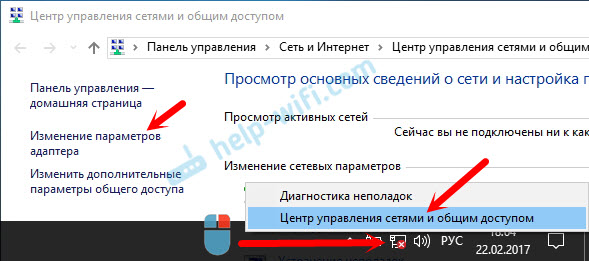
В Windows 7, так же как и в "восьмерке" и в "десятке" сделать это можно в сетевых подключениях. Заходим в "Центр управления сетями и общим доступом". Оттуда переходим в "Изменение параметров адаптера". Не обращайте внимания, что скриншоты сделаны в Windows 10. Во всех случаях действия будут одинаковыми.
В новом окне нужно правой кнопкой мыши нажать на адаптер "Беспроводное сетевое соединение", или "Беспроводная сеть", и выбрать "Включить".
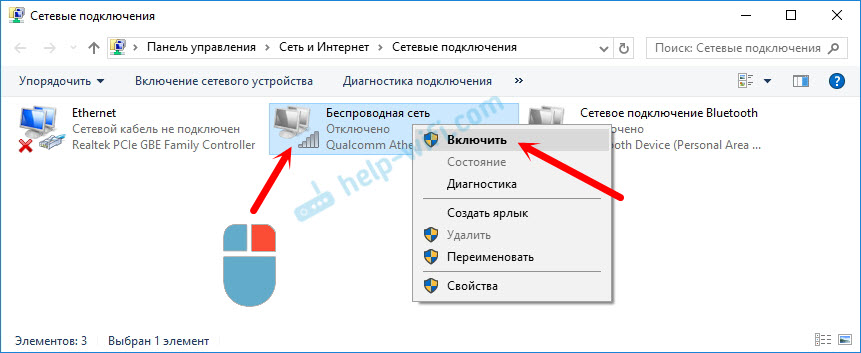
После этого посмотрите на иконку подключения (на панели уведомлений) . Если возле нее появилась желтая звездочка, то это значит, что ноутбук видит доступные сети и можно к ним подключатся.
Если в окне "Сетевые подключения" у вас нет беспроводного адаптера, то скорее всего не установлен необходимый драйвер. Его нужно установить. Проверить это можно в диспетчере устройств. Я об этом писал выше.
Если не работает Wi-Fi на ноутбуке с Windows 10
Несколько отдельных советов для Windows 10. Если адаптер "Беспроводная сеть" включен (смотрите скриншот выше) , а ноутбук все ровно не видит доступны сети, то возможно Wi-Fi отключен кнопкой, или в параметрах. Давайте проверим. Просто нажмите на иконку на панели уведомлений, и на кнопку "Wi-Fi" (если она там есть) .
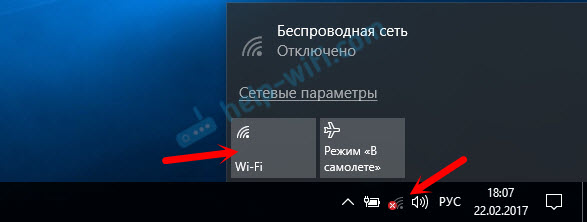
Или в параметрах. В разделе "Сеть и Интернет".
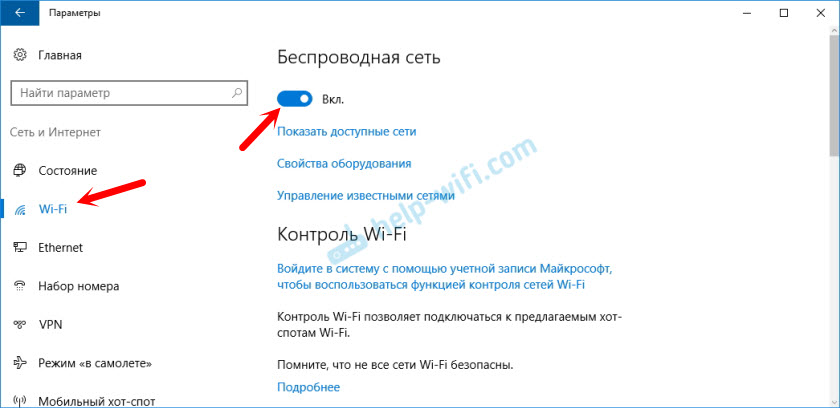
Ну а если у вас нет этих кнопок и вкладок в настройках , то смотрите первый раздел этой статьи, или отдельную инструкцию: .
В Windows 8
Первым делом, проверьте включен ли адаптер в окне "Сетевые подключения" (показывал выше) .
Откройте "Параметры". В разделе "Изменение параметров компьютера", нужно выбрать вкладку "Беспроводная связь". Затем включить беспроводную сеть.

Смотрим на иконку со статусом подключения. Возможно, ноутбук уже увидел доступные сети.
Включаем беспроводную сеть кнопками на ноутбуке
Если описанными выше способами не получилось включить беспроводную сеть, то возможно получится это сделать аппаратным способом. Здесь все очень просто. Практически на каждом ноутбуке, для включения и отключения Wi-Fi модуля выделено сочетание клавиш на клавиатуре, или отдельный переключатель на корпусе (редко, но бывает) .
Давайте сразу к примеру. На моем ноутбуке ASUS, чтобы включить Wi-Fi нужно нажать на сочетание клавиш Fn + F2 . Выгляди это вот так:
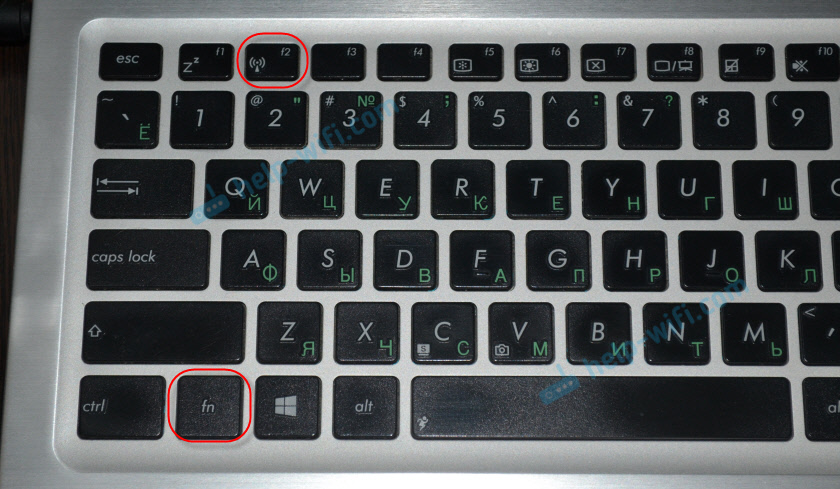
Это всегда будет клавиша Fn + клавиша из ряда F1 - F12. Вот комбинации для других ноутбуков:
Dell : Fn + F2, Gigabyte : Fn + F2, HP : Fn + F12, Fujitsu : Fn + F5, Acer : Fn + F3
В отдельных случаях, это может быть специальный переключатель на корпусе ноутбука, который выглядит примерно вот так:

Важный момент: функциональные клавиши могут работать неправильно (или не работать вообще) из-за того, что не установлен соответствующий драйвер, который отвечает за работу этих клавиш.
Вот для примера: в Windows 7 у меня установлены все драйвера с официального сайта ASUS, и сочетание клавиш Fn + F2 действительно управляет беспроводными сетями. А в Windows 10, я драйвера не устанавливал. И при нажатии на Fn + F2 включается и отключается режим полета.
За работу функциональных клавиш частот отвечает даже не драйвер, а утилита. Утилиты вы можете скачать в том же разделе что и драйвера. Качайте строго для вашей модели ноутбука и установленной Windows. Для ноутбуков ASUS, утилита называется "ATKACPI driver and hotkey-related utilities".
Надеюсь, Wi-Fi на вашем ноутбуке все таки заработал, и вам удалось подключится к необходимой сети. А мы сейчас еще рассмотрим проблемы, с которыми можно столкнутся в процессе подключения.
Решение проблем с подключением к Wi-Fi
Есть несколько самых популярных ошибок, о которых я расскажу ниже. Мы не будем рассматривать решения каждой проблемы, так как я уже писал о них в отдельных статьях. Просто дам ссылки.

Если ноутбук не видит домашнюю сеть Wi-Fi
При условии, что соседние сети он видит, а другие устройства видят вашу домашнюю Wi-Fi сеть. В таком случае, я советую первым делом перезагрузить ноутбук и Wi-Fi роутер. Затем, можно попробовать в настройках вашего маршрутизатора. Установите статический канал, но не выше 10-го. Так же, можно сменить название вашей беспроводной сети в настройках роутера.
Если у вас в процессе подключения возникла какая-то другая проблема, то напишите о ней в комментариях. Постараюсь что-то подсказать.
Если все подключено, но интернет не работает
Очередная неприятность, с которой можно столкнутся уже после того, как ноутбук успешно подключится к беспроводной сети. Скорее всего, возле иконки подключения будет желтый восклицательный знак.

Ну и соответственно статус подключения "Ограничено", или "Без доступа к интернету". Причин, как и решений, может быть очень много. По этой проблеме я подготовил две отдельные статьи. Первая для Windows 7, вторая для Windows 10:
- И отдельная статья о проблеме
Кроме этого, может быть случай, когда восклицательного значка возле иконки нет, но сайты в браузере все ровно не открываются. Ошибка DNS. О решении этой проблемы я так же писал в статье . При этом, интернет в некоторых программах может работать. Например, в Skype.
Попробуйте запустить диагностику неполадок.

Чаще всего, в результатах диагностики появляются сообщения о следующих ошибках:
Эти ошибки актуальны для всех версий Windows.
Послесловие
Сама ситуация, когда не работает Wi-Fi на ноутбуке, очень неоднозначная. В рамках одной статьи очень сложно собрать всю информацию по такой популярной проблеме. Да и когда статья очень большая, в ней сложно разобраться. Я постарался все разложить по полочкам и рассмотреть все самые популярные случаи. Надеюсь, вы нашли решение своей проблемы.
Если ничего не получилось, вы можете описать свой случай в комментариях. Я постараюсь помочь советом. Ну и делитесь своими решениями и полезной информацией! Всего хорошего!
Александр
07.04.2019 в 19:44 (1 месяц назад)
Доброго времени суток!
Уже на протяжении полугода вышеописанная проблема: подключение к роутеру (Tenda AC6) просто пропадает на полминуты-минуту, потом появляется, после подключения устройства работает пару минут и затем снова по кругу. До прочтения данной статьи выключал/включал роутер в розетку - помогало, но ненадолго, вскоре всё становилось на круги своя. Думал, что проблема в большом количестве подключаемых устройств (три смартфона, два планшета, ноутбук, компьютер, плюс локально к самому роутеру подключены аймак и принтер (на которых тоже пропадает подключение)), но даже когда к роутеру подключён один смартфон, то ничего не меняется, подключение по-прежнему пропадает.
После прочтения статьи заглянул в настройки каналов: по обычному подключению стоял 13-й канал, а по 5G-подключению стоял авто-канал. Но, увы, как я не крутил (и статические выставлял, и автоматические), ничего не изменилось.
Кстати, первые полгода после покупки роутер работал стабильно (единственное что, шнурок, который шёл в комплекте, сдох очень быстро, но, благо, от предыдущего роутера подошёл такой же). Затем началась эта история.
Проблема в аппаратной части роутера? В провайдере? В LAN-кабеле? Может, такая нестабильная работа обусловлена большим количеством подключаемых устройств? Или вообще стоит поменять роутер?
07.04.2019 в 22:59 (1 месяц назад)
подключение к роутеру (Tenda AC6) просто пропадает на полминуты-минуту, потом появляется
Уточните, пожалуйста, как именно это происходит? Что в этот момент происходит на подключенных устройствах? Как меняется работа индикаторов на роутере.
Похоже на аппаратную проблему с маршрутизатором.
Посмотрите, если адаптер питания старого роутера по характеристикам такой же как на Tenda, то попробуйте через него подключить.
Александр
07.04.2019 в 23:22 (1 месяц назад)
Устройство (будь то смартфон или ноутбук) просто отключается от роутера, после чего маршрутизатор пропадает из списка видимых роутеров в настройках. Через полминуты-минуту появляется и девайс переподключается. За индикаторами, если честно, не следил. Вроде как, никаких аномалий не наблюдалось.
А хотя, пока я писал это, вот что вспомнил. Несколько дней назад связь с роутером вновь оборвалась и индикаторы просто «застыли». Не мигали, а просто светились. Будто роутер завис. При этом он не появлялся в списке найденных маршрутизаторов, пока я его не перезагрузил. Позже такое произошло снова. Однако, после очередной перезагрузки, он вновь стабильно заработал. Вернее, стабильно начал обрывать подключение, как и раньше 🙂
Он и так подключён через адаптер питания старого роутера. Родной умер чуть ли не сразу (как я и написал выше). Кстати, а у адаптеров могут быть разные характеристики? Я думал, никаких отличий нет, раз разъём подошёл и роутер работает, то и ладно.